Roboty Spice Gears
Liderzy robotyki w Polsce. Laureaci wielu nagród. Ich konstrukcje wygrywały światowe konkursy robotów.

https://www.facebook.com/spicegears?locale=pl_PL
https://www.facebook.com/spicegears?locale=pl_PL
w ramach Dnia Nowych Technologii w Edukacji
Kod do sterownika znajduje się na https://github.com


Przebieg prac lutowniczych


Na początku. Przykład strony statycznej w języku Ruby https://bartdurak.github.io/1a/git_windows.html też można zrobić tego rodzaju stronę.
There are several processes available for installing a Template in Joomla. With some simple step by step action, you can easily install your own favored Joomla Template.
However, the most acceptable recommendation would be to install your Template manually. It is the best practice as well as a trouble-free understandable method to be considered.
The first thing you need to do is to find out a preferable Joomla template that you willing to use and then download it on your hard drive. Currently, there's been lots of professionally designed Joomla templates on the market to choose from for any purpose of use.
I would recommend you to check out Morph - one of the best free Joomla templates on the planet ever.
Once you are done with Joomla template download, then the real installation process begins with some simple steps.
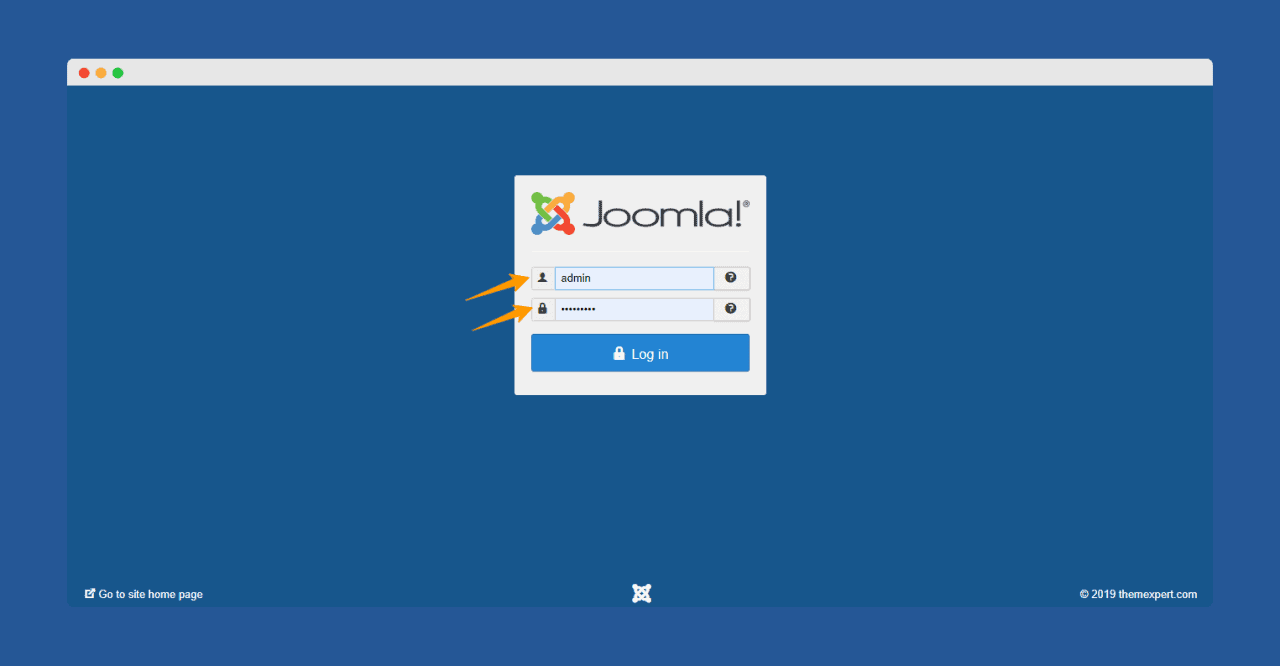
At First, log in to your Joomla control panel using your "Username" and "Password."
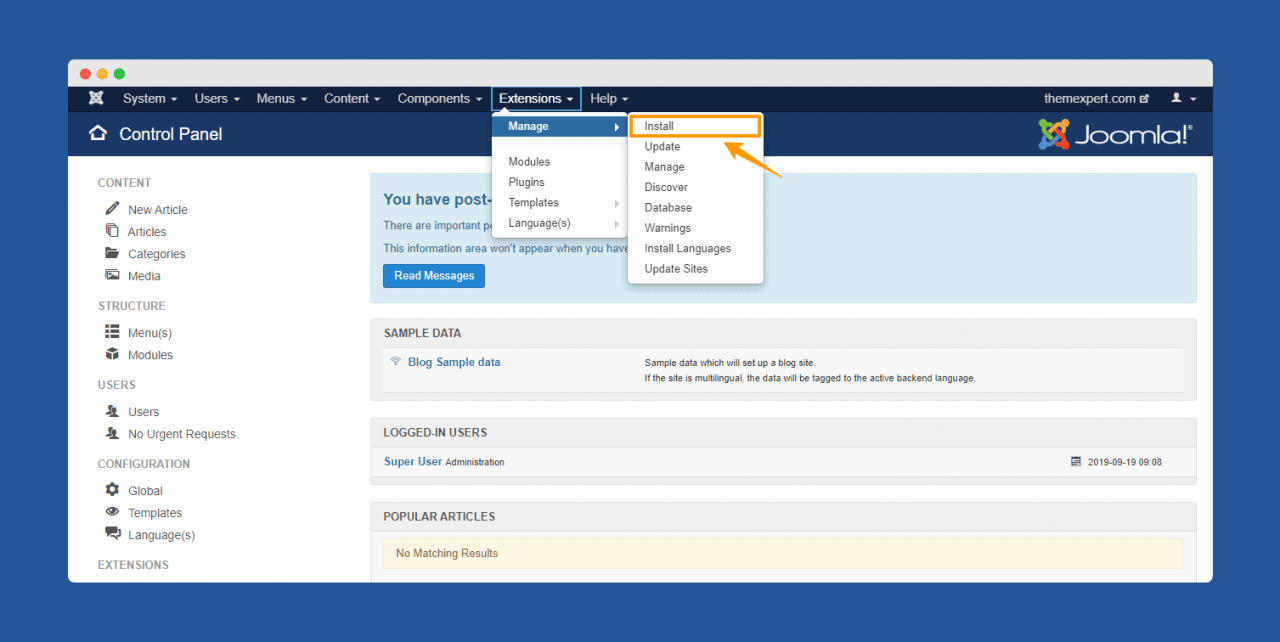
Next, click on the Extension. From the drop-down menu, click "Manage" and then select "Install".
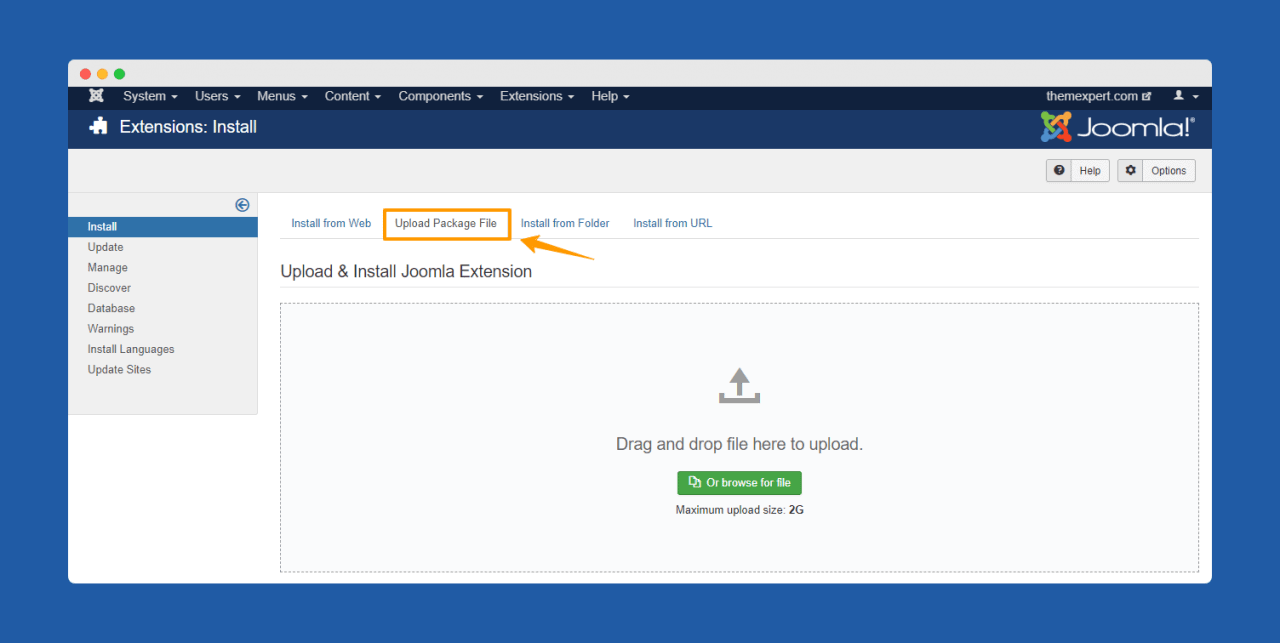
A new Installation page will appear there. Now select "Upload Package File" from the tab options.
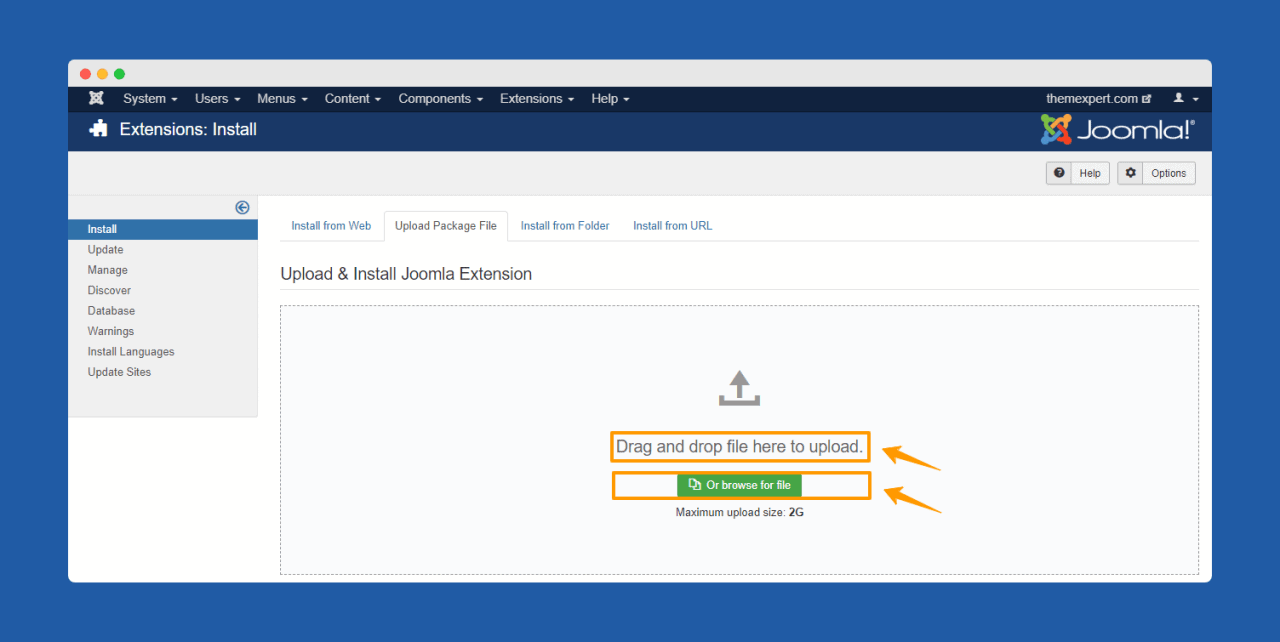
Then "Drag and drop the file directly there" or click "Or browse for file" button, browse to the location of your extension's archive on your local computer and select it .
Note: The template has now been installed if you have chosen the right package. Wait for a second; you must see a message that "Installation of the template was successful". Your template is now ready to live now.
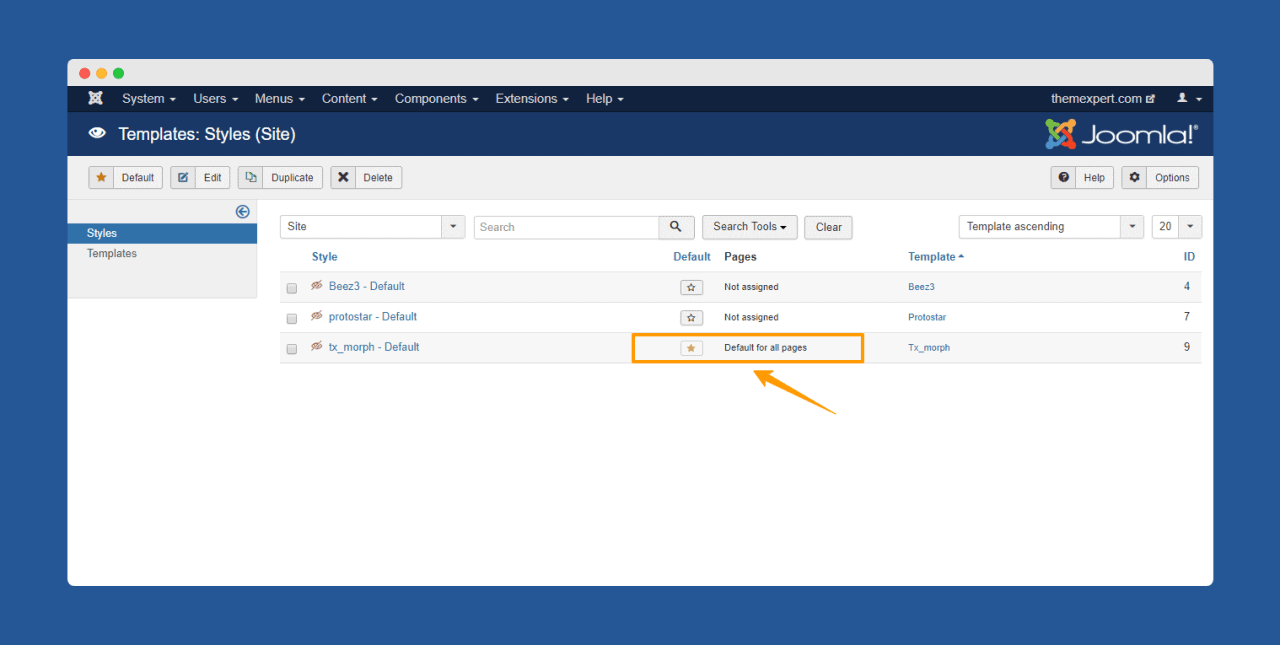
Now, if you want to make the template as default for all the pages of your site, then go to Extensions > Templates > Styles and set your template to default by clicking the star button.
This is all of it for installing a Template for Joomla. Now, you can customize your template as your preferred way also get your necessary extensions, components, modules, and more on.

Przykładowe rozwiązanie łączy następujące rozszerzenia:


| 2 |  | Płytka stykowa - duża płytka z osobnymi liniami zasilania umożliwiająca tworzenie układów. |
| 3 |  | Zestaw diod LED 5 mm (9 szt.) - po 3 szt czerwonych, zielonych i żółtych elementów. |
| 4 |  | Dioda RGB wspólna anoda - LED z czterema wyprowadzeniami potrafiąca świecić we wszystkich kolorach. |
| 5 | 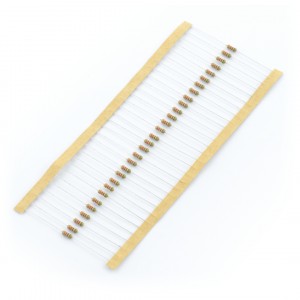 | Zestaw rezystorów (50 szt.) - po 5 szt. najpopularniejszych wartości, umożliwiających np. podłączenie diod LED. |
| 6 |  | Dioda podczerwona LIRED5C 850 nm - nadajnik wykorzystywany do emitowania niewidocznego dla oka sygnału w zakresie podczerwieni. |
| 7 |  | Odbiornik podczerwieni TSOP2236 36 kHz - odbiornik podczerwieni działający na częstotliwości 36 kHz, umożliwia dekodowanie kodu RC5 stosowanego w pilotach. |
| 8 | 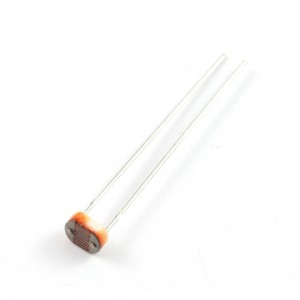 | Fotorezystor - czujnik umożliwiający pomiar natężenia padającego światła, pozwoli np. wykryć czy w pomieszczeniu jest ciemno czy jasno. |
| 9 |  | Tranzystor NPN BC547 (5 szt.) - układy półprzewodnikowe pozwalające m.in. sterować elementami, które pobierają większy prąd niż może dostarczyć pojedynczy pin mikrokontrolera. |
| 10 | 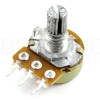 | Potencjometr obrotowy 10k liniowy - podobnie jak przyciski, podłączone do wyprowadzeń analogowych może służyć jako element interfejsu użytkownika - proste pokrętło. |
| 11 | 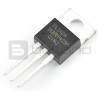 | Mosfet typu N IRL540N THT - tranzystor unipolarny dużym prądzie drenu pozwala sterować urządzeniami o większym poborze mocy. |
| 12 | 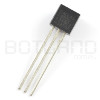 | Czujnik temperatury cyfrowy DS18B20 - popularny, prosty w obsłudze termometr, podłączany poprzez magistralę 1-wire. |
| 13 | 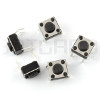 | Przyciski typu tact-switch - posłużą jako element wprowadzający dane do modułu Arduino. |
| 14 |  | Rejestr przesuwny - umożliwia np. sterowanie większą ilością diod oszczędzając przy tym wyprowadzenia cyfrowe Arduino. |
| 15 | | Ekspander PCF8574 - pozwala zwiększyć liczbę wyprowadzeń Arduino. |
| 16 |  | Buzzer z generatorem - zasilany napięciem 5 V prosty generator sygnałów dźwiękowych. |
| 18 | 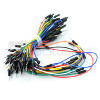 | Przewody połączeniowe 65 szt. męsko - męskie - umożliwiają tworzenie połączeń na płytce stykowej oraz pomiędzy płytką i Arduino. Uwaga dokupić przewody męsko męskie |
| 19 |  | Przewód microUSB A-B o długości 1 m. |
| 20 |  | Organizer ułatwiający przenoszenie zestawu. |


Aby rozpocząć, otwórz terminal i uruchom następujące polecenie

Instalowanie na systemie Fedora34
$ sudo dnf install i3 i3status dmenu i3lock xbacklight feh conkyPrzydatne będzie narzędzie bashmount
$ sudo dnf install bashmount Przy pierwszym logowaniu i3 uruchomi kreatora instalacji, który poprowadzi Cię przez proces tworzenia pliku konfiguracyjnego. Istnieją dwie opcje: zacznij od opcji domyślnych lub zacznij od pustego pliku. Jeśli po raz pierwszy używasz i3 lub menedżera okien, zalecamy użycie domyślnej konfiguracji.

Następnym krokiem jest ustawienie klawisza $mod . Klucz $mod jest ważną koncepcją do zrozumienia w i3. Klawisz $mod służy do poruszania się po menedżerze okien. Jest to mniej więcej klawisz „polecenia”, którego zawsze będziesz używać podczas zmiany obszarów roboczych, okien, zmiany układów lub otwierania nowych aplikacji. Kreator poprosi o wybranie klawisza Windows lub klawisza Alt. Domyślnie możesz wybrać klawisz Windows.

Otóż to! To wszystko, czego potrzebujesz, aby zacząć korzystać z nowego menedżera okien. Po zakończeniu konfiguracji narzędzia znajdziesz się w nowym obszarze roboczym i3. Będzie wyglądać prosto, tylko z czarnym ekranem i małym paskiem na dole. Najpierw będziemy musieli nauczyć się, jak stać się bardziej produktywni, a następnie nauczymy się dostosowywać i3.
Na początek spróbuj użyć podstawowego, ale ważnego skrótu,
. Oczywiście zastąp to, co wybrałeś jako klucz $mod w przykładzie. To otworzy nowy terminal.

Aby otworzyć inną aplikację, musisz użyć dmenu. Aby użyć dmenu, naciśnij
na klawiaturze. Następnie możesz wyszukać aplikację, taką jak Firefox. Naciśnij Enter, gdy będziesz gotowy do otwarcia aplikacji. Firefox otworzy się i dostosuje do korzystania z połowy monitora.


Ale co, jeśli chcesz podzielić swoje okna, aby terminal znajdował się na górze okna Firefoksa? Nie ma problemu.
Teraz powiemy i3, że w następnym oknie chcemy podzielić ekran w poziomie, a nie w pionie. Możesz to zrobić, naciskając
. Możesz pomyśleć, że nic się nie stało, ale będziesz musiał otworzyć nowe okno, aby zobaczyć swoją zmianę.
Otwórz dmenu ponownie, naciskając
i poszukaj innej aplikacji, takiej jak evince (która otwiera pliki PDF). Naciśnij Enter, gdy go znajdziesz. Teraz powinieneś mieć trzy okna na ekranie w układzie takim jak ten.

Okno terminala jest pionowe, podczas gdy okna Firefox i evince są ułożone poziomo jeden na drugim.
Zdecydowałeś, że chcesz używać pełnego ekranu i chcesz mieć tylko jedno okno na pełnym ekranie? Łatwo! Wybierz okno i naciśnij
przejść na pełny ekran. Gdy skończysz, możesz wrócić, naciskając
Ponownie.
Czas zamknąć okno? Możesz być przyzwyczajony do innych skrótów, takich jak
lub
o close a window in i3 or you can use
. To use
, open dmenu again (
) and find “xkill”. Hit Enter. Now, your mouse cursor will become an “X”, and any window you click on will close.
Is your current workspace getting too full of windows? You can easily make a new workspace to hold new windows. Press
, where # is any number from 1 to 9. This will move you a new workspace in your virtual desktop. If you want to move an already existing window to a new workspace, select the window you want to move and press
Jest to domyślnie superklawisz ( Mod1), przy czym ⌘( Mod4) jest popularną alternatywą.
 + Enter + Enter | otwórz nowy terminal |
| + j | skup się w lewo |
| + k | skoncentruj się |
| + l | skup się |
| + ; | skup się dobrze |
| + a | skoncentrowany rodzic |
| + Space | przełącz tryb ostrości |
| + Shift+j | przesuń okno w lewo |
| + Shift+k | przesuń okno w dół |
| + Shift+l | przesuń okno w górę |
| + Shift+; | przesuń okno w prawo |
| + f | Przełącz tryb pełnoekranowy |
| + v | podziel okno w pionie |
| + h | podziel okno poziomo |
| + r | tryb zmiany rozmiaru |
Spójrz na sekcję „Zmiana rozmiaru kontenerów / okien” w podręczniku użytkownika.
| + e | domyślna |
| + s | układanie |
| + w | z zakładkami |
| + Shift+Space | przełącz pływanie |
| + Left click | przeciągnij pływający |
| + 0-9 | przełącz się na inny obszar roboczy |
| + Shift+ 0-9 | przenieść okno do innej przestrzeni roboczej |
| + d | otwórz program uruchamiający aplikacje (dmenu) |
| + Shift+q | zabić okno |
| + Shift+c | przeładuj plik konfiguracyjny |
| + Shift+r | uruchom ponownie i3 na miejscu |
| + Shift+e | wyjdź i3 |


