W tym poście omówimy blok programowania Array Operations używane w oprogramowaniu LEGO Mindstorms EV3. omówimy wszystkie dostępne opcje, a także krok po kroku przykład programu.
Co jest tablicą?
Zanim zaczniemy z działalności Array EV3 zablokować najlepiej określić, co jest tablicą. Tablica jest struktur danych, które mogą być używane do przechowywania zbioru danych (wykaz wartości) Jeśli odczytane post zmiennych
, jak to jest zmienna, ale zamiast posiadania jednego wartość danych
dla określonego typu tablica posiada wiele wartości w jednej zmiennej
(jak listy zmiennych).
Jaki jest Array Operations bloku?
Lego EV3 blok programowania Opcje tablicy jest używany do zarządzania tablicę wewnątrz programu. Korzystanie z tego bloku możemy:
Tworzenie i tablica
Dodaj nowy element do tablicy
Czytaj i aktualizowania elementów w tablicy
Pobiera długość i tablicę (czyli ilość elementów w tablicy)
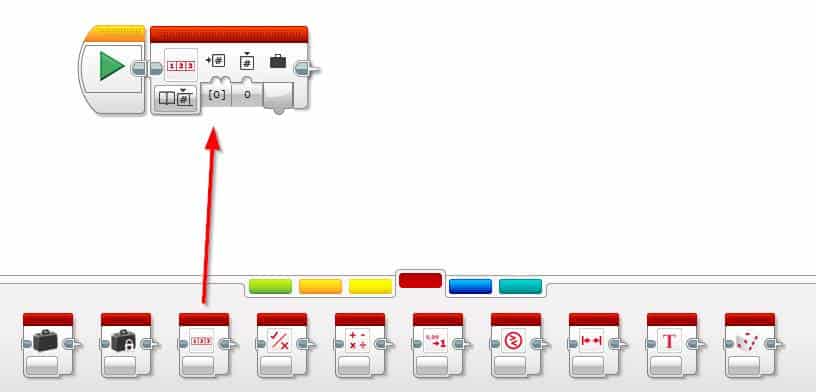
Jest ona dostępna z czerwonego operacje na danych palety w programowaniu EV3.
Blok operacyjny Macierz 2 rodzaje matryc:
Array Rodzaj
Opis
Przykład
numeryczny
Przechowuje dane numeryczne
1, 10, 8
Logika
Przechowuje dane logicznych
Prawda, prawda, fałsz
Jakie są Array EV3 Operacje Tryby bloku?
Jest 4 tryby dostępne na bloku Operations. Każdy tryb jest przedstawiony poniżej:
Dodać
tryb bloku Operations Dołącz doda nowy element do tablicy. Ten nowy element zostanie dodany na końcu układu, a nie na początku. W tym trybie nie ma 2 wejścia i 1 wyjście dostępny: wejścia :
W tablicy: tablicę do dołączania do podłączony jest do tego wejścia. Należy pamiętać, że może to również być pusta.
Wartość : Wartość dodać do końca tablicy
wyjście : Wyjście musi być podłączony do zapisu o zmiennej długości bloku z tego samego typu tablicy jako macierz Operacje bloku. Wyjście będzie nie wpłynie to zupełnie nowa tablica i tablica przewodowy do „tablicy w” wejścia.
Tryb Dołącz mogą być również wykorzystywane do tworzenia zupełnie nową tablicę. Jeśli
„Array In” wejście nie jest połączone z odczytu zmiennej bloku,
wartości mogą być wprowadzane ręcznie do wejścia za pomocą
oprogramowania do programowania i nowa tablica zostaną wykorzystane w
nowej zmiennej.
Poniższa tabela pokazuje, jak zachowuje się w trybie dopisywania kilka scenariuszy. Używamy układ logiczny jako przykład:
W Array
Dodaj wartość
Wynik
Prawdziwe
[Prawdziwe]
[Prawdziwe; Fałszywe]
Fałszywe
[Prawdziwe; Fałszywe; Fałszywe]
Przeczytaj o indeksie
Odczytu w trybie indeksu odczyta wartość elementu w określonym indeksie (pozycja). Ten tryb powróci albo cyfrowe lub wartość liczbową w zależności od ustawionego trybu odczytu na indeks. W tym trybie nie ma 2 wejścia i 1 wyjście dostępny: wejścia :
Array W : tablicy do odczytu jest podłączony do tego wejścia
Indeks : Indeks (lub numer elementu) do odczytu.
Należy
zauważyć, że indeks jest wskaźnik zera, co znaczy, że pierwsza wartość w
tablicy jest o indeksie 0, a drugi na 1 i tak dalej. wyjście : Wyjście w tym trybie jest zarówno liczby logikę (w zależności od rodzaju matrycy) Poniższa tabela pokazuje, jak zachowuje się w trybie dopisywania kilka scenariuszy. Używamy tablicy numeryczny przykład:
Tablica I n
Indeks
Wynik
[1;2;3;4;5]
3
4
[100;200;300]
0
100
Napisz o indeksie
Write w trybie indeksu zastąpi element w tablicy w określonym położeniu (indeks) z nową wartością. W tym trybie nie ma 3 wejścia i 1 wyjście dostępny: wejścia :
Array W : tablicy do odczytu jest podłączony do tego wejścia
Indeks : Indeks (lub numer elementu) w celu zastąpienia
Wartość : wartość zastąpić element o podanym indeksie
Należy
zauważyć, że indeks jest wskaźnik zera, co znaczy, że pierwsza wartość w
tablicy jest o indeksie 0, a drugi na 1 i tak dalej. wyjście : Wyjście z tego trybu jest nowa tablica, oryginalna tablica pozostało nietknięte. Jednak oryginalna tablica może być aktualizowana, jeżeli wyjście jest podłączone do zmiennej zapisu. Poniższa tabela pokazuje, jak pisać w trybie indeksu zachowuje się w kilku scenariuszy. Używamy tablicy numeryczny przykład:
Rray W
Indeks
Wartość
outpu t
[1;2;3;4;5]
3
100
[1;2;3;100;5]
[100;200;300]
0
5
[5;200;300]
Długość
Tryb długość powróci rozmiaru tablicy - to znaczy liczbę elementów tablica zawiera. W tym trybie nie ma 1 wejście i 1 wyjście wejścia :
Tablica w: tablicy do odczytu jest podłączony do tego wejścia
wyjście : Długość matrycy (numerycznym). Poniższa tabela zawiera przykłady wejść i wyjść tryby długości. Używamy tablicy numeryczny przykład:
W Array
Długość
[1;2;3;4;5]
5
[100;200;300]
3
Jak używać Array Operations Zablokuj
Jak widać istnieje kilka sposobów, możemy użyć Array Lego Mindstorms EV3 Operacje bloku. W dalszej części będziemy przechodzić przez każdego z nich i pokazać przykłady, jak każdy tryb może być używany.
Jak dodać do tablicy EV3
Dodajmy
do tablicy przy użyciu trybie dopisywania, możemy skorzystać z tego
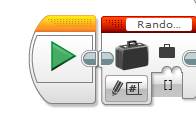
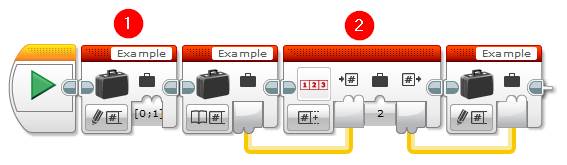
trybu, aby dodać do istniejącej tablicy lub utworzyć nową tablicę. Tak czy inaczej musimy zmienną tablicową do zapisu na wyjściu. W poniższym przykładzie tworzymy tablicę używając Zapis | Numeryczne tablicę zmiennych bloku (blok 1) o wartości [0, 1], a następnie dodaje się 2 do macierzy z wykorzystaniem bloku Operations (numer 2). Uwaga: wyjście jest podłączone do zmiennej bloku w Pisz | Tryb numeryczny Array
Drugi przykład pokazuje, jak utworzyć nową zmienną z bloku Operations. W
tym przypadku zamiast okablowania tablicę do wejścia tablicy Ciężko
kodu wartości, możemy również skorzystać z wprowadzoną wartość, aby
dodać dodatkowy element. Stamtąd możemy podłączyć nową tablicę do zmiennej bloku w Pisz | Tryb Array.
Czytając Array element (Element)
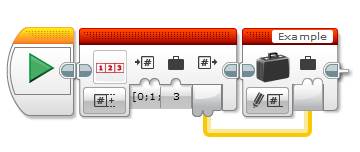
Aby odczytać element tablicy używamy czytać w trybie indeksu, to pozwala nam odczytać element danych z tablicy. W
poniższym przykładzie ustawić zmienną liczbową tablicy są następujące
wartości [1, 2, 3, 4, 5] odczytu i wskaźnik wyświetlacza 3 na
wyświetlaczu EV3 Brick przez 5 sekund. Pamiętaj, że indeks w tym trybie jest indeks oparty zero więc wartość otrzymujemy na wyjściu powinno być 4 w tym przypadku.
Jak zastąpić wartości w tablicy
Aby zastąpić wartość tablicy musimy użyć pisać w trybie indeksu z poziomu Array Operations EV3 bloku. W
poniższym przykładzie utworzenia zmiennej tablicy numeryczny z
następującymi wartościami [1, 2, 3, 4, 5] i zastąpienie 4 z 6 (3), a
następnie odczytu i wskaźnik wyświetlacza 3 na wyświetlaczu EV3 cegłę 5
sekund, aby zobaczyć aktualizację. Pamiętaj, że indeks oba te tryby są zerowe Indeks opiera się więc wartość otrzymujemy na wyjściu powinno być 6 w tym przypadku.
Jak sprawdzić, ile elementów (pozycji) są w tablicy
Musimy użyć trybu długość, aby sprawdzić, ile elementy są w tablicy. W
poniższym przykładzie utworzenia zmienną liczbową tablicy są
następujące wartości [1, 2, 3, 4, 5], odczytać liczbę elementów w
macierzy (blok 3), a na wyjściu wystawić go na ekranie przez 5 sekund. W tym przypadku tutaj powinniśmy zobaczyć numer 5, ponieważ istnieją 5 elementów w tablicy.
Operacje bloku EV3 Tablica Przykład programu:
W tym przykładowym programie będziemy umieszczać szereg trybów bloku EV3 Array Operations do używania. Sam
program mógł zostać skrócony do jednej pętli, ale myśleliśmy, że
najlepiej napisać to tak zrobiliśmy, by pomóc koncepcje Array (i używa) w
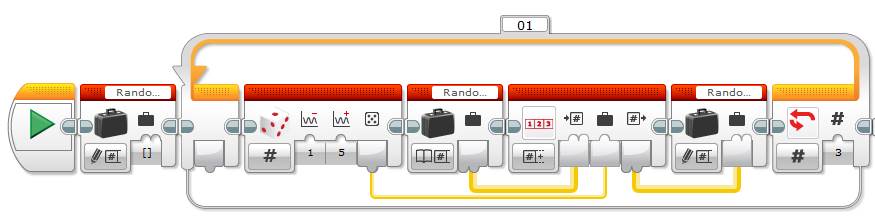
poprzek. Ten program jest 3 liczba zgadywania gry - generuje 3 numery i czeka do odgadnięcia za pomocą przycisków EV3 Cegła (3 razy). logika programu:
Generowanie liczb losowych między 1 a 5 i zapisać go na tablicy numerycznej
Powtórz krok 1 trzykrotnie
Wyświetli monit odgadnąć numer za pomocą przycisków EV3 (przez naciśnięcie przycisku cegła)
Czekać na przycisk cegły EV3 być wciśnięty
Sprawdzić indeks wciśniętego przycisku cegła przeciwko obliczonej wartości tablicy i wyświetla albo: Prawidłowe lub Niewłaściwy
Powtórz kroki 3-5 razy trzy
Uwaga: Aby uzyskać więcej informacji na temat przycisków cegły Lego EV3, zobacz nasze stanowisko , które obejmuje wszystko, co do nich. Używamy
również kilka różnych typów zmiennych w tym poście, jeśli nie jesteś
zaznajomiony ze zmiennymi sprawdź naszą zmienną posta tutaj . Zacznijmy:
Utworzyć nową zmienną Array liczbowy o nazwie „Liczby losowe”
Przeciągnij i upuść czerwoną Zmienny blok obok bloku wyświetlacza
Ustaw swój tryb Napisz | Tryb numeryczny
Kliknij nazwę zmiennej w prawym górnym rogu bloku, a następnie wybierz Dodaj Variable
Wpisz nazwę RandomNumber
Generowanie liczb losowych 3
Przeciągnij i upuść jest blok pomarańczowy pętli obok zmiennej bloku
Ustaw swój tryb do hrabiego
Ustawić jej wartość na 3
Przeciągnąć i upuścić czerwoną Losowa blok wewnątrz pętli
Ustaw jej tryb na numeryczne
Ustawić dolną granicę do 1
Ustaw górne ograniczenie do 5
Przeciągnij i upuść czerwoną Zmienny blok obok bloku losowego
Ustaw swój tryb do Czytaj | Array numeryczny
Upewnij się, że zmienna nazwa jest ustawiony na RandomNumbers
Przeciągnij i upuść red Array Operations blok obok zmiennej
Ustaw swój tryb do Dopisz | numeryczny
Drut odczytać zmiennej długości bloku do tablicy w wejściu
Drut na wartości wyjściowe z Losowe bloku do Wartość wejścia
Przeciągnij i upuść czerwoną Zmienny blok obok bloku operacyjnego array
Ustaw swój tryb do Czytaj | Array numeryczny
Dzięki którym będzie ona ustawiona na RandomNumber zmiennej nazwy
Pętla logika skłonić sprawdzić przypuszczenie i wyświetlić wynik trzy razy. Również dodać zmienną do śledzenia liczby odgadnięcia.
Przeciągnij i upuść czerwony zmiennej długości bloku zewnątrz bloku pętli
Ustaw swój tryb do Napisz | numeryczny
Kliknij przycisk Dodaj zmienną pod nazwą zmiennej
Imię zmienną Index
Ustawić jego wartość na 0
Przeciągnij i upuść jest blok pomarańczowy pętli obok zmiennej bloku
Ustaw swój tryb do hrabiego
Przeciągnąć i upuścić czerwoną Zmienny blok wewnątrz nowego bloku pętli
Ustaw swój tryb do Czytaj | numeryczny
Upewnij się, że nazwa jest ustawiony na indeks
Przeciągnij i upuść czerwoną bloku tekstu obok bloku zmiennej
Ustaw A: Wejście do Guess numer:
Drut zmienna przeczytać w bloku B: Wejście
Przeciągnąć i upuścić zielonym wyświetlaczem blok obok bloku tekstu
Ustaw jej tryb na tekst | Krata
Ustaw Aa (rozmiar tekstu) do 1
Ustawić jego wartość (w prawym górnym rogu), aby Przewodowa
Podłączyć do wyjścia z bloku tekstu do wprowadzania tekstu
Przeciągnij i upuść jest blok pomarańczowy Wait obok bloku reklamowej
Ustaw swój tryb do Brick Przyciski | Zmień | cegła Przyciski
Przeciągnij i upuść czerwoną Zmienny blok obok bloku oczekiwania
Ustaw swój tryb do Czytaj | Array numeryczny
Upewnij się, że zmienna nazwa jest ustawiony na RandomNumbers
Przeciągnij i upuść red Array Operations blok obok bloku zmiennej
Ustaw swój tryb do Czytaj na Indeks | numeryczny
Drut odczytu zmiennej tablicy blok (RandomNumbers) do „tablicy w” wejście
Drut odczytu numeryczny zmienna blok (Indeks) do wejścia Index
Porównaj wciśnięty przycisk cegła ID do liczby losowej w bieżącym indeksie:
Przeciągnij i upuść czerwoną Porównaj blok obok bloku operacyjnego array
Ustaw jej tryb na równe
Drut na wyjście wartości od Operacji Array zablokować do wejścia
Podłączyć do wyjścia z bloku pomarańczowy Wait do wejścia B
Przeciągnij i upuść jest blok pomarańczowy Przełącznik obok bloku porównania
Ustaw swój tryb do logiki
Przeciągnąć i upuścić zielonym wyświetlaczem blok wewnątrz Prawdziwego przypadku bloku przełącznika
Ustaw jej tryb na tekst | Krata
Ustaw tekst Skorygować
Przeciągnąć i upuścić zielonym wyświetlaczem blok wewnątrz Fałsz przypadku bloku przełącznika
Ustaw jej tryb na tekst | Krata
Ustaw tekst Niewłaściwy
Przeciągnij i upuść jest blok pomarańczowy Wait poza blokiem przełącznika
Ustaw jej tryb na wskaźniku czasu
Ustaw Sekund wartość 2
Dodasz do zmiennej indeksu i obliczyć liczbę pętli
Przeciągnij i upuść czerwony klocek Math obok bloku oczekiwania
Ustaw swój tryb do Dodaj
Drut odczytu Główna zmienna bloku (na początku pętli) do wejścia A
Ustaw wejście B do 1
Przeciągnij i upuść czerwoną Zmienny blok obok bloku meczu
Ustaw swój tryb do Napisz | numeryczny
Upewnij się, że nazwa jest ustawiony na indeks
Drut wyjście z matematyki zablokować do wejścia Wartość
Przeciągnij i upuść czerwoną Zmienny blok obok bloku meczu
Ustaw swój tryb do Czytaj | Array numeryczny
Zapewnić jego nazwa jest ustawiony na RandomNumbers
Przeciągnij i upuść red Array Operations blok obok bloku zmiennej
Ustaw swój tryb do Długość | numeryczny
Drut RandomNumbers zmiennej blok w tablicy w wejściu
Drut wyjście do tego wejścia liczby bloków Loop
Gratulacje, teraz zakończeniu programu. Hit pobrać i uruchomić przycisk, aby przetestować go. Kompletny program powinien wyglądać jak na obrazku poniżej:
W tym poście omówimy Random blok programowania używany w oprogramowaniu LEGO Mindstorms EV3. omówimy wszystkie dostępne opcje i tłumaczyć je za pomocą ich za pomocą przykładowych programów krok po kroku.
Jaki jest Losowe bloku?
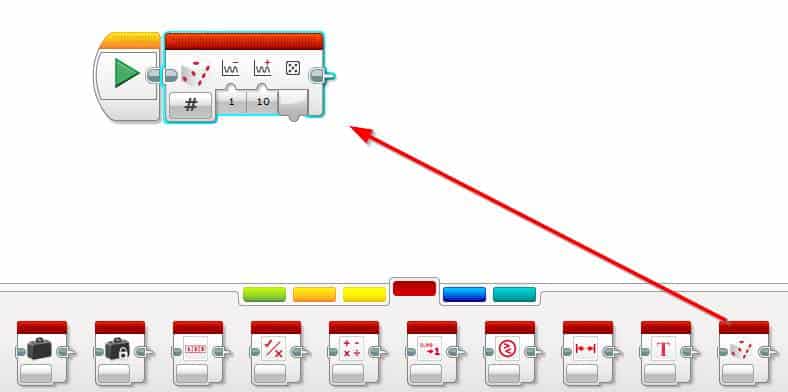
Random blok ma 2 tryby i albo wyjście będzie losowa wartość numeryczną lub logika (prawda czy fałsz). Jest ona dostępna z czerwonego operacje na danych palecie:
Jakie są losowe tryby bloku?
Oba tryby że Losowa oferta blok to:
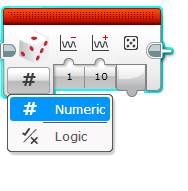
Tryb numeryczny
Tryb numeryczny generuje liczbę losową (liczba) pomiędzy dolnymi i górnymi liczb. Każda liczba w przedziale jest równie prawdopodobne, aby być wybrany. Jedną rzeczą, aby mieć na uwadze to liczba losowa obejmuje górną i dolną granicę wartości.
Dolna granica (-) oznacza 1 i górną (+) wynosi 10 na rysunku powyżej. Wartość wyjściowa (ko) jest przeznaczony do podłączony do innego bloku. Idziemy na temat korzystania z bloku obok.
Tryb logiczny
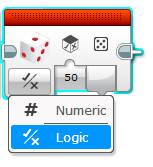
Wyjście zostanie tryb logiczny albo prawdziwe (1) lub false (0) wartość. Oferuje on jedno wejście o nazwie „prawdopodobieństwo true”. Jest to wartość procentowa (0100), które mogą być używane do sterowania prawdopodobieństwo, że prawdziwe jest wybrany. 50 wskazuje, że istnieje 50% prawdopodobieństwo, że prawdziwe (lub fałsz) może być wybrana.
Jak korzystać z Losowa blok
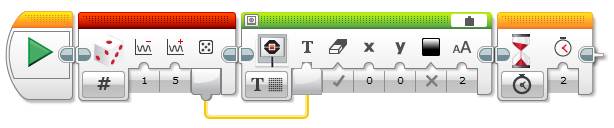
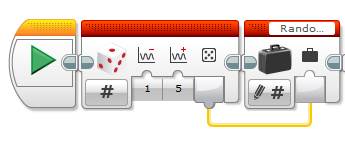
Przypadkowy blok jest zaprojektowana tak, aby jej wartość wyjściowa podłączony do innego bloku. Ten blok docelowy może być cokolwiek, od zmiennej (tryb zapisu), A zbiornik ruch lub przełącznik bloku. W poniższym przykładzie pokażemy, w jaki sposób losowy blok mógłby być podłączone do EV3 bloku Display. Blok generuje losowe liczby między 1 a 5, a wyjścia do ekranu 2 sekundy:
Czy EV3 Losowe bloku Uchwyt dziesiętnych?
Niestety losowe blok nie może obsłużyć liczb dziesiętnych i działa tylko z liczb całkowitych.
EV3 Losowe bloku Program Przykład 1: Random Movement
W pierwszym przykładzie będziemy tworzyć program, który losowo przenieść swój Lego Mindstorms EV3 robota przez 10 sekund. Ten
program jest trochę losowy (co jest właściwym punktem?), Więc upewnij
się, że robot jest w bezpiecznym miejscu, tak aby nie jechać poza
krawędź stołu. Logika programu:
Generowanie liczb losowych między -100 i 100, aby kontrolować kierunek robota
Użyj liczbę losową, aby sterować kierunek robota
Program pętla przez 10 sekund
Na
tej kompilacji Polecam Explor3r Jest to szybki i łatwy w montażu i może
być zbudowany z obu Edukacji i zestawu Home Lego LEGO Mindstorms. Instrukcje budowania można znaleźć tutaj . Zacznijmy program:
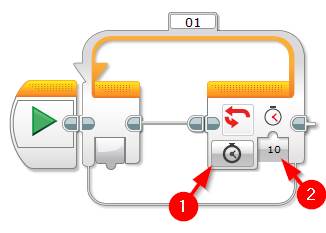
Pętla program przez 10 sekund:
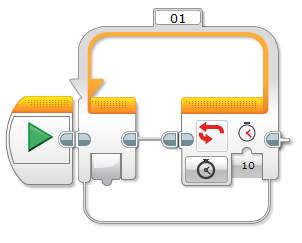
Przeciągnij i upuść jest blok pomarańczowy pętli obok przycisku start
Ustaw jej tryb na wskaźniku czasu
Ustaw Sekund wkład 10
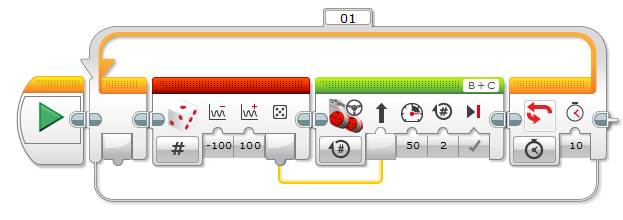
Generowanie liczb losowych między -100 i 100 i wykorzystać ten numer, aby włączyć robota.
Przeciągnąć i upuścić czerwoną Losowa blok wewnątrz pętli :
Zaktualizuj dolna granica wartości do -100
Zaktualizuj górną granicę wartości do 100
Przeciągnij i upuść zielone Przesuń blok Sterujący obok bloku losowego wewnątrz pętli
Połącz wyjście wartość z Losowe bloku do wejścia sterującego bloku Move Sterującego
Ustaw liczbę dalej obroty na wejściu 2
To ostatni etap programu - hit pobrać i uruchomić przycisk, aby przetestować program.
Porada: Spróbuj zmienić zakres numerów losowych, aby kierunek zmienia się bardziej subtelne.
EV3 Losowe bloku Program Przykład 2: Dancing Robot
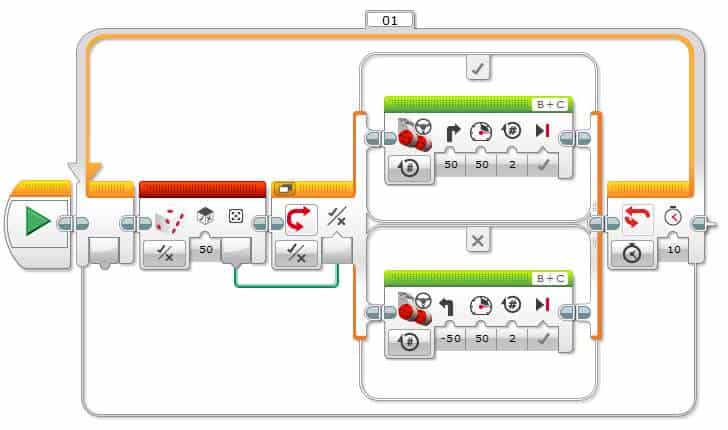
Ten ostatni przykład tego programu użyjemy trybu logicznego bloku losowego, aby uczynić robota taniec EV3. Podobnie jak w powyższym przykładzie programu zalecamy używanie build Explor3r. Instrukcje van można znaleźć tutaj . Logika programu:
Wygenerować wartość prawdziwą lub fałszywą
Użyj wyjścia (prawda lub fałsz) w celu ustalenia, w jaki sposób włączyć robota (prawa lub lewa)
Pętla program przez 10 sekund
Zacznijmy:
Pętla program przez 10 sekund:
Przeciągnij i upuść jest blok pomarańczowy pętli obok przycisku start
Ustaw jej tryb na wskaźniku czasu
Ustaw Sekund wkład 10
Wygenerować losowy prawdziwe lub fałszywe i użyć tej wartości w celu określenia kierunku robota:
Przeciągnąć i upuścić czerwoną Losowa blok do pętli
Ustaw swój tryb do logiki
Będziemy pozostawić na prawdopodobieństwo true na 50%
Przeciągnij i upuść jest blok pomarańczowy Przełącznik obok bloku losowego
Ustaw swój tryb do logiki
Drut na losowe bloku za wyjście wartości do tego przełącznik wejścia logicznego bloku
Skręć w prawo robota, jeśli wartość jest prawdziwe:
Przeciągnij i upuść na zielony blok Move Sterujący do Prawdziwego przypadku przełącznika bloku
Ustaw jej tryb na Włączone dla obrotów
Set Rotacje do 2
Ustawić kierownicę wejście do 50 (z prawej)
Skręć w lewo, jeśli robota jest wartość Fałsz:
Przeciągnij i upuść na zielony blok Move Sterujący do Fałsz przypadku przełącznika bloku
Ustaw jej tryb na Włączone dla obrotów
Set Rotacje do 2
Ustawić kierownicę wejście do -50 (z lewej)
Naciśnij przycisk pobierania i grać na przetestowanie programu taniec robota.
Wskazówka: ten robot taniec można poprawić za pomocą losową liczbę między 1 i 4 oraz korzystać z numerów wyjściowych do: 1. Przesuń w prawo 2. Przesuń w lewo 3. Przejdź do przodu 4.Go wstecz
EV3 Losowe bloku Program Przykład 3: Guessing grze
Mamy szczegółowy zgadywania programu grę używając Random blok w naszym przycisk EV3 Brick postu. Sprawdź Przykład programu 1 w połowie drogi w dół strony z tutaj . Mamy nadzieję, że cieszył nauki o LEGO Mindstorms EV3 Losowe bloku tak samo jak my nie pisząc o tym. Zapraszam zostawić komentarz, jeśli masz jakieś pytania lub sugestie dotyczące przyszłych stanowisk.
LEGO Mindstorms EV3: Tekst (Merge) Blok szczegółowo
W tym poście omówimy bloku tekstu (czasem zwany blok Merge tekst) stosowane w oprogramowaniu LEGO Mindstorms EV3. Jak również wyjaśniając ten blok będziemy obejmują 2 krok po kroku przykładowych programów.
Jaki jest tekstowego?
Blok
Tekst LEGO Mindstorms EV3 służy do scalania do 3 wejść tekstowych w
jednym wyjściem do wyświetlania na ekranie EV3 Brick (lub zapisywanie w
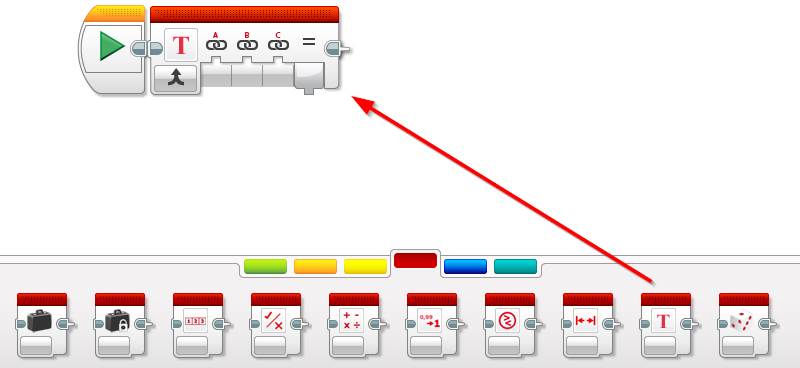
bazie zmiennej tekstowej). Jest on dostępny z czerwonym operacje na danych palecie:
Uwaga:
bloku tekstu nie może podzielić tekst na wielu liniach, w tym celu
musimy Multiple Display bloki - patrz przykład 2 Program później w tym
poście, aby uzyskać więcej szczegółów.
Co Tryby tekstu Blok wsparcia?
Blok Tekst obsługuje tylko jeden tryb, który ma połączyć.
Jak korzystać z bloku tekstu
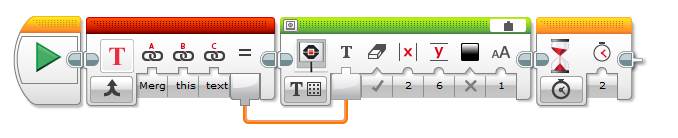
Blok Tekst bierze ciągach nazwane A, B i C i łączy je ze sobą w jeden ciąg. Kolejność łańcucha również śledzić sekwencję A, B, C. W celu skorzystania z bloku musimy podłączyć wyjście wynik do innego bloku. Poniższy przykład wyjścia będzie tekst „scalić ten tekst” przez 2 sekundy na wyświetlaczu EV3 Brick: Jedną rzeczą, aby pamiętać, przestrzenie, blok Tekst nie będzie automatycznie wstawiać spacji do połączonego łańcucha. W powyższym przykładzie, że muszę umieścić spację na początku”to” i”tekst” w celu użycia go do wyjścia prawidłowo.
Uwaga: Jeżeli sygnał wejściowy jest pusty zostanie pominięty. W poniższym przykładzie tekstu wyjściowego będzie „To jest test” A = ten B = C = tekst
EV3 tekstowego Program Przykład 1: Scalanie danych z czujników
W
pierwszym przykładzie programu weźmiemy odczyt z czujnika koloru i
przekształcić ją w słowie (czerwony, niebieski, czarny itd) i połączyć
wyjście z komunikatem szczegółowo kolor na wyświetlaczu EV3 cegły. Ten program nie wymaga budować, tylko klocka Lego MINDSTORMS EV3 i czujnik koloru podłączonego do portu 3. Logika programu:
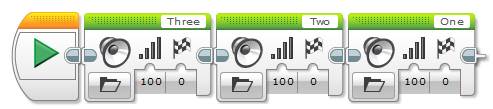
Odliczanie od 3 do dać czas aby umieścić czujnik koloru.
Zmierzyć kolor
Konwersja pomiaru (liczba) w słowie
Wyświetli komunikat na ekranie szczegółowo wykryty kolor.
Zacznijmy:
Odliczanie od 3:
Przeciągnij i upuść zielony blok dźwięku obok bloku start
Wybierz plik LEGO plików dźwiękowych | numery | Trzy
Przeciągnij i upuść zielony blok dźwięku
Wybierz plik LEGO plików dźwiękowych | numery | Dwa
Przeciągnij i upuść zielony blok dźwięku
Wybierz plik LEGO plików dźwiękowych | numery | Jeden
Wykryć kolor za pomocą czujnika kolorów i zapisu wartości koloru do zmiennej:
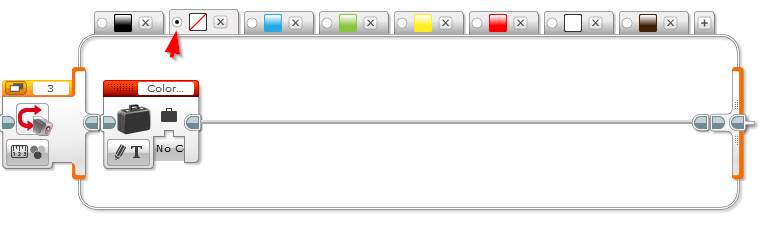
Przeciągnij i upuść jest pomarańczowy Blok przełączników po ostatnim bloku dźwięku
Ustaw jej tryb na Colour Sensor | Zmierz | Kolor
Ustaw
widok aa kartach view (gdy mamy do czynienia z dużą ilością opcji Wolę
ten pogląd - więcej informacji na ten temat można znaleźć w tutaj w naszym Przełącznik Bloku postu.
Wpisz nazwę koloru do zmiennej:
Przeciągnąć i upuścić czerwoną Zmienny blok w przypadku czarnego opcji bloku switch
Ustaw swój tryb do Napisz | Tekst
W nazwie zmiennej wybierz Dodaj Variable
Ustaw nazwę zmiennej do ColorName i kliknij OK
W Wartość typu wejścia Czarnego
Przeciągnij i upuść czerwoną Zmienny blok do „No Color” case opcji bloku switch
Ustaw swój tryb do Napisz | Tekst
Zapewnienia ColorName zmienną jest wybrany
W Wartość typu wejścia No Color
Dodaj nową opcję Case do bloku wyłącznika i wybierz niebieski
Przeciągnij i upuść czerwoną Zmienny blok w przypadku niebieski opcją bloku switch
Ustaw swój tryb do Napisz | Tekst
Zapewnienia ColorName zmienną jest wybrany
W Wartość typu wejścia Niebieski
Dodaj nową opcję Case do bloku wyłącznika i wybierz Zielony
Przeciągnąć i upuścić czerwoną zmiennej długości bloku w Zielonej przypadku opcji bloku switch
Ustaw swój tryb do Napisz | Tekst
Zapewnienia ColorName zmienną jest wybrany
W Wartość input type Greena
Powtórz ten proces dla pozostałych kolorów:
Żółty
Czerwony
Biały
brązowy
Ustaw sprawę Brak koloru jako domyślną (czyli wybrać przycisk opcji na tej karcie).
Odczytu zmiennej ColorName i wyświetlić go na 3 sekundy wraz z tekstem na wyświetlaczu cegły EV3:
Przeciągnij i upuść czerwoną Zmienny blok na zewnątrz od pętli bloku
Ustaw swój tryb do Czytaj | Tekst
Przeciągnij i upuść czerwoną bloku tekstu obok bloku zmiennej
Wpisz tekst „ Kolor jest: ” na wejście A
Drut odczytu zmiennej blok na wejście B
Przeciągnąć i upuścić zielonym wyświetlaczem blok obok bloku tekstu
Ustaw jej tryb na tekst | Krata
Ustaw Aa (rozmiar tekstu) do 0
Zmień ten tekst z tekstem do przewodowy
Drut wynik z bloku tekstu do wyświetlania bloku
Przeciągnij i upuść jest blok pomarańczowy Wait obok bloku reklamowej
Ustaw swój sekund wejście do 3
Hit pobieranie i przycisk odtwarzania, aby przetestować program. Obraz pełnego programu jest poniżej (aby zobaczyć go w pełnym rozmiarze kliknij w obrazek):
EV3 Tekst Przykład bloku Program 2: Random Number Guessing grze
Na
następnym przykładzie programu zrobimy grę zgadywania przy użyciu
losowo bloku numer i EV3 Brick przycisków, aby wprowadzić
przypuszczenie. Jeśli jesteś nowy w obu tych bloków mamy szczegółowy post Random bloku tutaj oraz szczegółowy wpis na przyciskach Brick tutaj . Kiedy przyciski EV3 Brick są naciskane they wyjściową wartość liczbową, wartości te są przedstawione poniżej:
Lewo
Środek
Dobrze
W górę
Na dół
Logika programu:
Generowanie liczb losowych i zapisać go do zmiennej o nazwie „RandomNumber”
Szybka i użytkownik może nacisnąć przycisk EV3 Brick ich odgadnięcia i czekać na naciśnięcie przycisku
Zapisz przypuszczenie do nowej zmiennej o nazwie „GuessNumber”
Wyświetla liczbę losową i numer odgadnąć, jak również nieprawidłowe / prawidłowe komunikat na wyświetlaczu
Zacznijmy:
Generowanie liczb losowych i zapisać go do zmiennej:
Przeciągnij i upuść red Losowa bloku obok przycisku start
Ustawić dolną granicę do 1
Ustaw górną granicę do 5
Przeciągnij i upuść czerwoną zmienną blok obok bloku losowego
Ustaw swój tryb do Napisz | numeryczny
Kliknij Dodaj Zmienna i nadać mu nazwę RandomNumber
Drut z losowy numer bloku do Wartość wejścia
Poprosi użytkownika, aby wybrać numer, poczekać na przycisk EV3 Brick być wciśnięty i zapisać wartość przycisk do zmiennej:
Przeciągnij i upuść zielony wyświetlacz blok obok bloku zmiennej
Ustaw jej tryb na tekst | Krata
Ustaw Aa (rozmiar tekstu) do 1
Ustaw tekst do Wybierz numer:
Przeciągnij i upuść jest blok pomarańczowy Wait obok bloku wyświetlacza
Ustaw swój tryb do Brick Przyciski | Zmień | cegła Przyciski
Przeciągnąć i upuścić czerwoną Zmienny blok
Ustaw swój tryb do Napisz | numeryczny
Kliknij Dodaj Zmienna i nadać mu nazwę GuessNumber
Wyświetla liczbę losową, odgadnąć liczbę i rezultaty (poprawny / niepoprawny) na ekranie EV3.
Wyświetlanie liczb losowych:
Przeciągnąć i upuścić czerwoną Zmienny blok
Ustaw swój tryb do Czytaj | numeryczny
Ustawić zmienną nazwę na RandomNumber
Przeciągnij i upuść czerwoną bloku tekstu obok bloku zmiennej
Ustaw A wejście do „ The Random Number: „
Podłączyć do zmiennej bloku do wejścia B
Przeciągnąć i upuścić zielonym wyświetlaczem blok obok bloku tekstu
Ustaw jej tryb na tekst | Krata
Ustaw Aa (rozmiar tekstu) do 1
Ustaw nazwę tekstu do przewodowy
Podłączyć do wyjścia z bloku tekstu do wprowadzania tekstu
Wyświetla numer zgadnę:
Przeciągnij i upuść czerwoną Zmienny blok obok bloku wyświetlacza
Ustaw swój tryb do Czytaj | numeryczny
Ustawić zmienną nazwę na GuessNumber
Przeciągnij i upuść czerwoną bloku tekstu obok bloku zmiennej
Ustaw wejście A do „ The Number Guess: „
Podłączyć do zmiennej bloku do wejścia B
Przeciągnąć i upuścić zielonym wyświetlaczem blok obok bloku tekstu
Ustaw jej tryb na tekst | Krata
Ustaw Przezroczysty ekran do Fałsz
Ustaw Aa (rozmiar tekstu) do 1
Ustaw Y do 4
Ustaw nazwę tekstu do przewodowy
Podłączyć do wyjścia z bloku tekstu do wprowadzania tekstu
Wyświetlić wynik (poprawne lub niepoprawne):
Przeciągnij i upuść czerwony klocek Logic obok bloku wyświetlacza
Drut czytać RandomNumber zmienna blok na wejście A
Drut czytać GuessNumber zmienna blok na wejście B
Przeciągnij i upuść jest blok pomarańczowy Przełącznik obok bloku logicznego
Ustaw swój tryb do logiki
Podłączyć wyjście z bloku logicznego na wejściu Wartość
Przeciągnąć zieloną wyświetlanie bloku do prawdziwego wypadku w bloku przełącznika
Ustaw jej tryb na tekst | Krata
Ustaw Wyczyść Tekst do Fałsz
Ustaw Y do 6
Ustaw tekst do „ Correct „
Przeciągnąć zieloną wyświetlanie bloku do Fałsz przypadku w bloku przełącznika
Ustaw jej tryb na tekst | Krata
Ustaw Wyczyść Tekst do Fałsz
Ustaw Y do 6
Ustaw tekst do „ Nieprawidłowa „
Przeciągnij i upuść jest blok pomarańczowy Wait obok bloku przełącznika
Ustawić jego czas wejścia do 5
Poniższy rysunek przedstawia cały program, kliknij na zdjęcie, aby powiększyć: Hit pobrać i grać, aby przetestować swój program - zobacz, jak wiele gier można wygrać.
Wyzwanie:
aby zwiększyć program trochę więcej, spróbuj dodać wiersz dla
użytkownika dając im przycisków cegła wartości numerycznych.
Mamy nadzieję, że cieszył się ten Deep Dive znalezione w bloku programowym Tekst LEGO Mindstorms EV3. Zapraszam zostawić komentarz, jeśli masz jakiekolwiek pytania lub jakieś sugestie dla przyszłej postu.