piątek, 3 marca 2023

EV3 Python. Lego

Wgrywanie programu python na Lego EV3

Tematyka dla użytkowników zaawansowanych w programowaniu EV3. Wymaga podstawowej znajomości języka python 3.

2. ev3-micropython
3. liknij  to google site> 

4. Instrukcja wgrywania

Beyond Basics Ex 7-11

Ćwiczenie 7: 'czujnik Blocks'

Ja zachowałem oryginalny tytuł tego ćwiczenia, „czujnik Blocks”, choć EV3 Python nie korzysta z bloków programowych jak oprogramowanie Lego robi. 

Cel:
Gdy czujnik dotykowy nie jest wciśnięty robot okaże na miejscu w prawo z prędkością, która jest proporcjonalna do natężenia światła otoczenia. Gdy czujnik dotyku jest wciśnięty następnie robot zatrzyma się dopóki przełącznik jest wciśnięty, a kontrolka stanu będzie świecić na czerwono. Ten program nie zatrzyma sama więc trzeba zmusić program aby zatrzymać naciskając przycisk Wstecz na EV3 lub przycisk stop w Kodeksie VS jeśli uruchomił skrypt stamtąd.

Rozwiązanie:

#!/usr/bin/env python3
from ev3dev2.motor import MoveSteering, OUTPUT_B, OUTPUT_C
from ev3dev2.sensor.lego import TouchSensor, ColorSensor
from ev3dev2.led import Leds
from time import sleep

steer_pair = MoveSteering(OUTPUT_B, OUTPUT_C)
cl = ColorSensor()
ts = TouchSensor()
leds = Leds()

while True:     # forever
    if ts.is_pressed==0:    # touch sensor NOT pressed
        leds.all_off()   # turn off LEDs
        # turn motors at opposite speeds to turn on the spot
        steer_pair.on(steering=100, speed=cl.ambient_light_intensity)
    else:   #  touch sensor is pressed
        steer_pair.off()
        leds.set_color('LEFT', 'RED')
        leds.set_color('RIGHT', 'RED')

Uwagi:
1.  Proponowane rozwiązanie jest bardzo różny oficjalnej roztworu EV3-G, przedstawionym poniżej:


Oficjalne rozwiązanie wykorzystuje dwa wątki , które poruszają się równocześnie, ponieważ są one przyłączone do bloku Start. Kiedy dolna pętla wykryje, że czujnik dotykowy został naciśnięty to wydaje polecenie zatrzymania silnika, ale to wydaje się być w konflikcie z dowództwem Samochodowego w górnej pętli, która opowiada silniki przenieść. Przypuszczalnie polecenie zatrzymania silnika ma pierwszeństwo, ale jak może, ponieważ polecenie zatrzymania silnika i komenda startu silnika są w różnych pętli i będą realizowane w różnym czasie? Więc to rozwiązanie może działać, ale jest trudne do zrozumienia i niepotrzebnie skomplikowane - dlaczego używać dwóch wątków dla tego rozwiązania? 

Ćwiczenie 8: Tekst

To ćwiczenie jest jak ćwiczenia 5, ale prostsze. 

Cel:
Czujnik ultradźwiękowy mierzy odległość. Wartość odległość będzie wyświetlany  w centymetrach  na ekranie LCD, po którym następuje ciąg „CM”. Tekst zostanie wyświetlony w courB24 czcionki. Na wyświetlaczu będzie stale aktualizowana o aktualnym czytaniu odległość czujnika.

Rozwiązanie:

#! / Usr / bin / env python3
od ev3dev2.sensor.lego importu UltrasonicSensor
Wyświetlanie od ev3dev2.display importowej
od czasu snu importowej

LCD = Wyświetlacz ()
Us = UltrasonicSensor ()

podczas gdy prawdziwe: # wiecznie
    distance = us.distance_centimeters # pływak
    lcd.text_pixels (łańcuch (w) cm '+', X = 40, Y = 50, czcionki = 'courB24')
    lcd.update ()
    sleep (0,1) # więc wyświetlacz nie zbyt często zmieniać

Uwagi:
  1. Zatrzymać program, naciskając przycisk Wstecz na EV3 lub przycisk stop w Kodeksie VS jeśli uruchomił skrypt stamtąd.
  2. Ten skrypt czasami wyświetla odczyty takich jak 63.40000000000 cm zamiast oczekiwanych 63,4 cm.
  3. Jest to możliwe, aby przepisać powyższy skrypt do pracy z czujnikiem podczerwieni, chociaż odczyty odległość będzie znacznie mniej dokładne. Tylko raz, nie da ci rozwiązanie - można popracować na zmiany!

Ćwiczenie 9: Zakres

Cel:
Dokonaj robot śledzić obiekt, który oddala się od niego - powinien poruszać się do przodu w kierunku obiektu, o ile obiekt jest między 10 a 20 cm z przodu robota, ale zatrzyma się, jeśli robi się bliżej niż 10 cm, co pozwala na uniknięcie kolizja. Będzie również zatrzymywać się (zrezygnować) jeśli prowadzi przedmiot jest większa niż 20 cm przed robota.

Rozwiązanie:

#!/usr/bin/env python3
from ev3dev2.motor import MoveTank, OUTPUT_B, OUTPUT_C
from ev3dev2.sensor.lego import UltrasonicSensor
from time import sleep

tank_pair = MoveTank(OUTPUT_B, OUTPUT_C)
us = UltrasonicSensor()

while True:    # forever
    distance = us.distance_centimeters
    if distance > 10 and distance < 20:
        tank_pair.on(left_speed=50, right_speed=50)
    else:
        tank_pair.off()
    sleep(0.1)

Uwagi:
  1. Jak w poprzednim ćwiczeniu, powinno być bardzo możliwe (i to dobre wyzwanie) przekonwertować ten program do pracy z czujnikiem podczerwieni, a następnie czujnik USA.

Ćwiczenie 10: Matematyka - Basic

Cel:
Ten program obliczy, jak wiele obrotów kół konieczne, aby robot przodu 50 cm, a następnie uczyni to ruch robota, a następnie będzie obliczyć prędkość robota podczas ruchu.

Rozwiązanie:
Za każdym razem gdy koło obraca się o jeden robota obrót całego obwodu rolki koła wzdłuż ziemi.
  • Średnica EV3 Education opon wersja gumy wynosi około 5,6 cm, a więc obwód wynosi 5,6 cm x π = 5,6 cm x 3,14 = 17,6 cm ok.
  • Średnica EV3 domowe opon gumowych wersja 4.32 cm, a więc obwód wynosi 4,32 cm * π = 4,32  cm x 3,14 = 13,6 cm, odległość . 
Znaleźć ilości obrotów koniecznych do przemieszczania robota do przodu 50 musi podzielić 50 cm od odległości przesunięcia każdego obrotu koła (równy obwodowi koła).

Użyjemy functi on time () , która jest częścią czasu bibliotece - nie mylić z funkcji z biblioteki o tej samej nazwie. time () zwraca (jako pływaka) liczba sekund, które upłynęły od „epoki”. Nie musimy wiedzieć, kiedy „epoka” było (może to być bardzo początkiem 1970?), Ponieważ wszyscy jesteśmy zainteresowani jest wydłużenie czasu między początkiem a końcem ruchu ruchu. W tym skrypcie używam od czasu czasu importu więc w scenariuszu I wystarczy użyć time () , aby wywołać funkcję. Gdybym użył czasu import następnie w skrypcie musiałbym użyć time.time () , aby wywołać t on funkcję.

#!/usr/bin/env python3
from ev3dev2.motor import MoveSteering, OUTPUT_B, OUTPUT_C
from ev3dev2.display import Display
from time import sleep, time

steer_pair = MoveSteering(OUTPUT_B, OUTPUT_C)
lcd = Display()

# num_rots is number of wheel rotations needed for robot to advance 50 cm
num_rots = 50/17.6 # wheel circumference = 17.6 cm for education version
# num_rots = 50/13.6 # wheel circumference = 13.6 cm for home version


start_time = time() # time() returns seconds since the 'epoch'

steer_pair.on_for_rotations(steering=0, speed=40, rotations=num_rots)

travel_time = time() - start_time # calculate how long the movement took
speed = 50/travel_time # speed = distance in cm / time in s
lcd.text_pixels(str(round(speed)) + ' cm/s', x=40, y=50, font='helvB24')
lcd.update()
sleep(5) # Give enough time for the screen to be read

Uwagi:
  1. Jeśli używasz wersji Home następnie wypowiedzieć się wiersz, który wspomina o wersji edukacyjnej i usuń wiersz, który wspomina o wersji domowej.
  2. Oto oficjalne rozwiązanie EV3-G do tego samego problemu:

Ćwiczenie 11: Gyro - stawka

Cel:
Program powinien stale (co 0,5 sekundy) pokazują szybkość obrotu czujnika żyroskopowego w stopniach na sekundę. W EV3 Python v2 stopa kolei jest przez stopy własności czujnik żyroskopowy .

Rozwiązanie:
Przypomnijmy, że przy każdym użyciu czujnik żyroskopowy to jest niezwykle ważne, aby utrzymać czujnik absolutnie nieruchomy gdy  cegła EV3 jest zasilony lub czujnik żyroskopowy jest podłączony , w przeciwnym razie odczyt żyroskop będzie nieustannie wędrują od prawidłowej wartości.

#! / Usr / bin / env python3
od ev3dev2.sensor.lego importu GyroSensor
Wyświetlanie od ev3dev2.display importowej
ev3dev2.fonts import jak czcionki
od czasu snu importowej

żyroskop = GyroSensor ()
LCD = Wyświetlacz ()

podczas gdy prawda:
    lcd.text_pixels (STR ( gyro.rate ) +”deg / s', X = 40, Y = 50, czcionki = 'helvB24')
    lcd.update ()
    sleep (0,4) # więc wyświetlacz nie zbyt często zmieniać

Uwagi:
  1. Zauważ, kiedy robot obraca się w prawo wskaźnik jest pozytywny i odwrotnie, niezależnie od kierunku, w którym robot jest faktycznie wskazującego.
  2. gyro.rate szereg więc musi być przekształcony w ciąg ze str ()  zanim może być wykorzystany do LCD jako tekst.
Teraz jesteśmy gotowi do walki  Beyond Basics sprawuje 12-18 .

czwartek, 9 lutego 2023

Roboty Spice Gears

 Roboty Spice Gears

Liderzy robotyki w Polsce. Laureaci wielu nagród. Ich konstrukcje wygrywały światowe konkursy robotów. 

https://www.facebook.com/spicegears?locale=pl_PL


piątek, 22 kwietnia 2022

Czujnik dystansu społecznego_Arduino

Czujnik dystansu społecznego

w ramach Dnia Nowych Technologii w Edukacji

Kod do sterownika znajduje się na  https://github.com

github.Arduino_ZST

Dokumentacja wykonania czujnika dystansu na tinkercad

www.tinkercad. 


Projekt znajduje zastosowanie w mierzeniu dystansu społecznego w/g wytycznych przeciwdziałania COVID-19

 Projekt został opracowany przez uczniów ZST Kolbuszowa, 1 klasy Technik Mechatronik

Sensor reaguje czerwoną diodą przy odległości 1 metra, oraz generuje dzwonek tring przy odległości 1,5 m. 


Przebieg prac lutowniczych


niedziela, 3 kwietnia 2022

Jak zainstalować Joomla 4 Template

  Na początku. Przykład strony statycznej w języku Ruby https://bartdurak.github.io/1a/git_windows.html też można zrobić tego rodzaju stronę. 

Jak zainstalować Joomla 4 Template

There are several processes available for installing a Template in Joomla. With some simple step by step action, you can easily install your own favored Joomla Template.

However, the most acceptable recommendation would be to install your Template manually. It is the best practice as well as a trouble-free understandable method to be considered.

The first thing you need to do is to find out a preferable Joomla template that you willing to use and then download it on your hard drive. Currently, there's been lots of professionally designed Joomla templates on the market to choose from for any purpose of use.

I would recommend you to check out Morph - one of the best free Joomla templates on the planet ever.

Steps to Install a Joomla Template​

Once you are done with Joomla template download, then the real installation process begins with some simple steps.

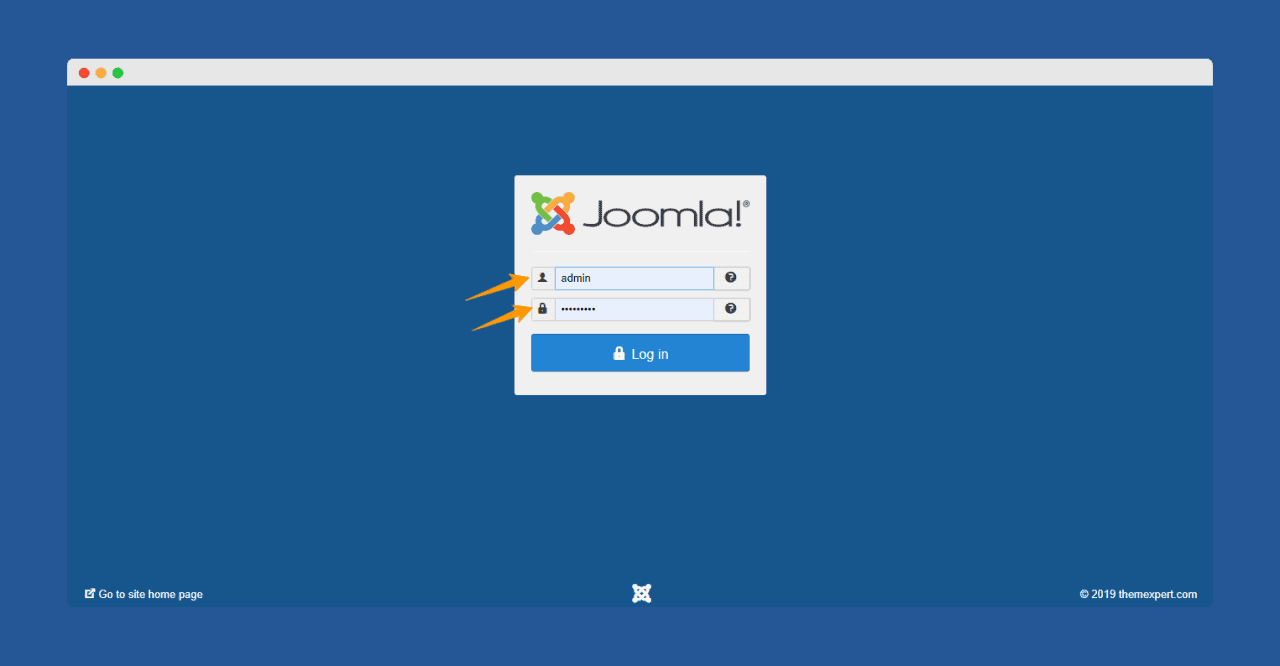
Step 1

At First, log in to your Joomla control panel using your "Username" and "Password."

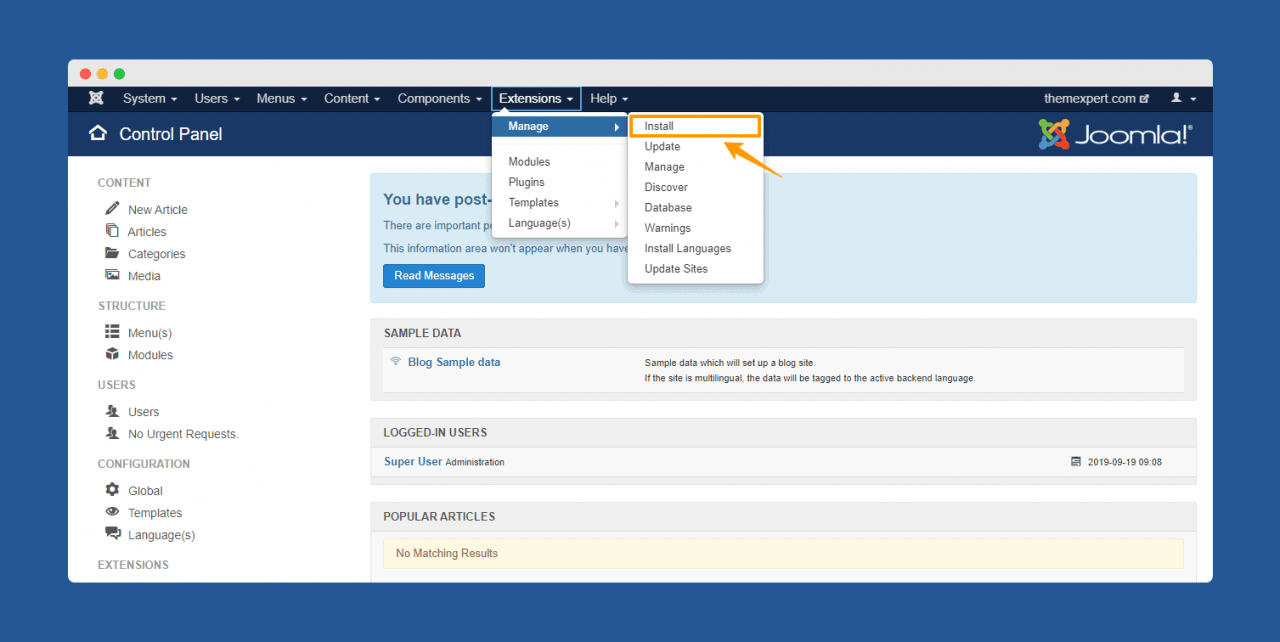
Step 2

Next, click on the Extension. From the drop-down menu, click "Manage" and then select "Install".

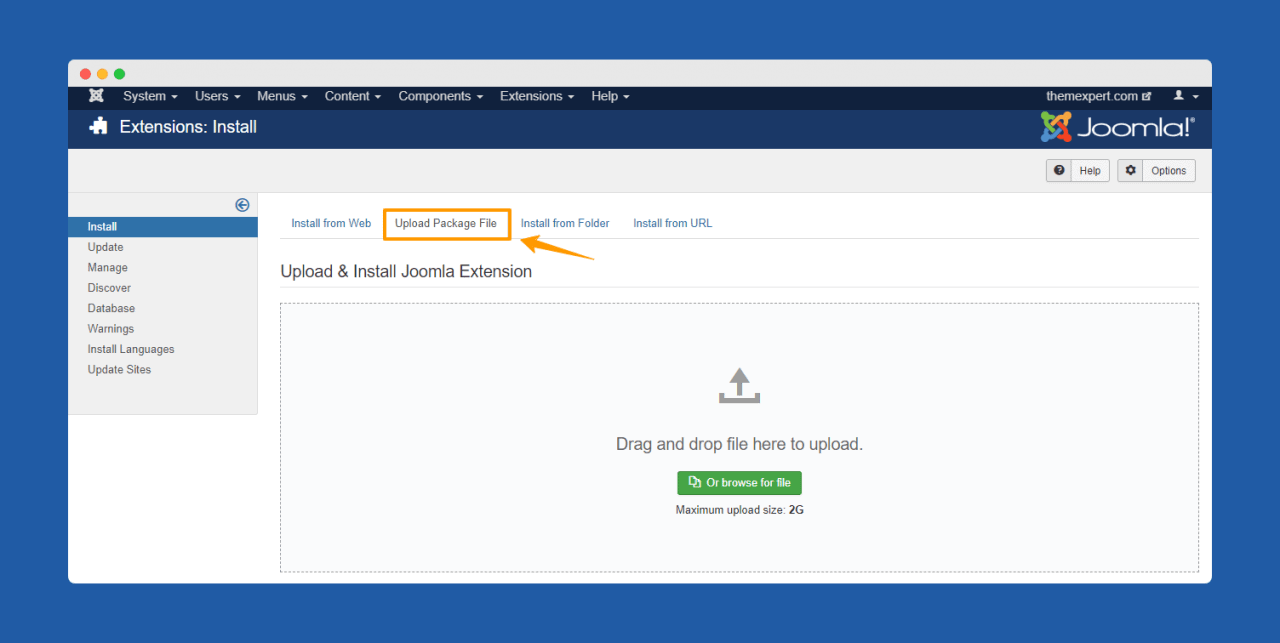
Step 3

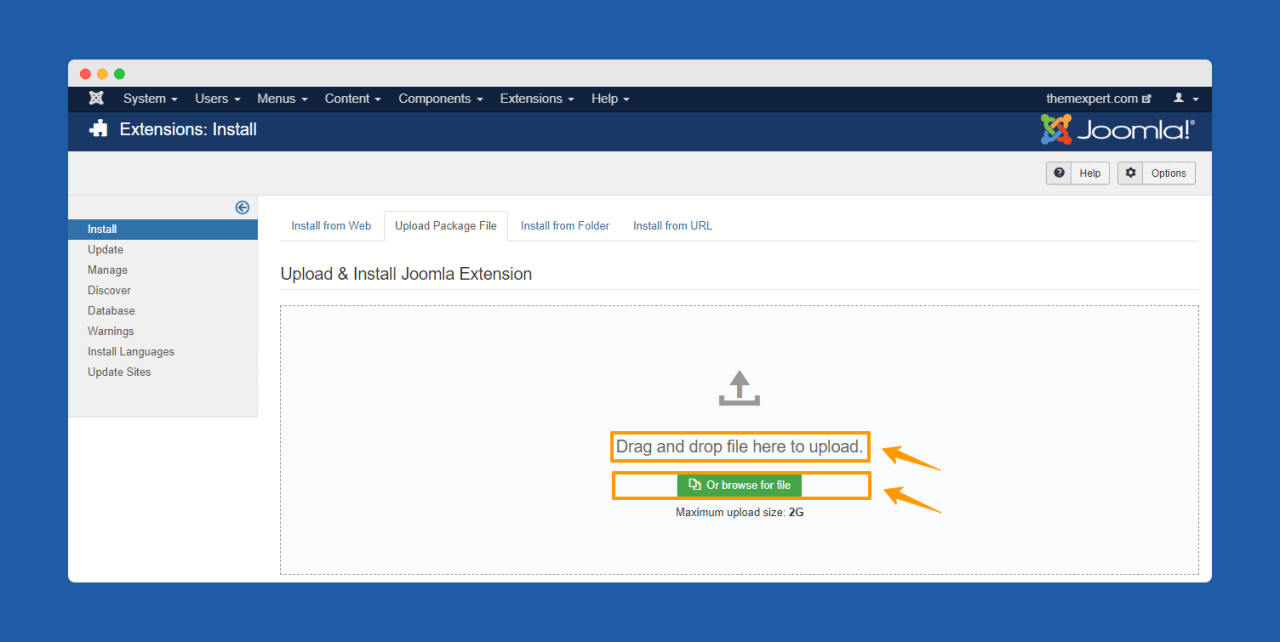
A new Installation page will appear there. Now select "Upload Package File" from the tab options.

Step 4 

Then "Drag and drop the file directly there" or click "Or browse for file" button, browse to the location of your extension's archive on your local computer and select it .

Note: The template has now been installed if you have chosen the right package. Wait for a second; you must see a message that "Installation of the template was successful". Your template is now ready to live now.

Step 5

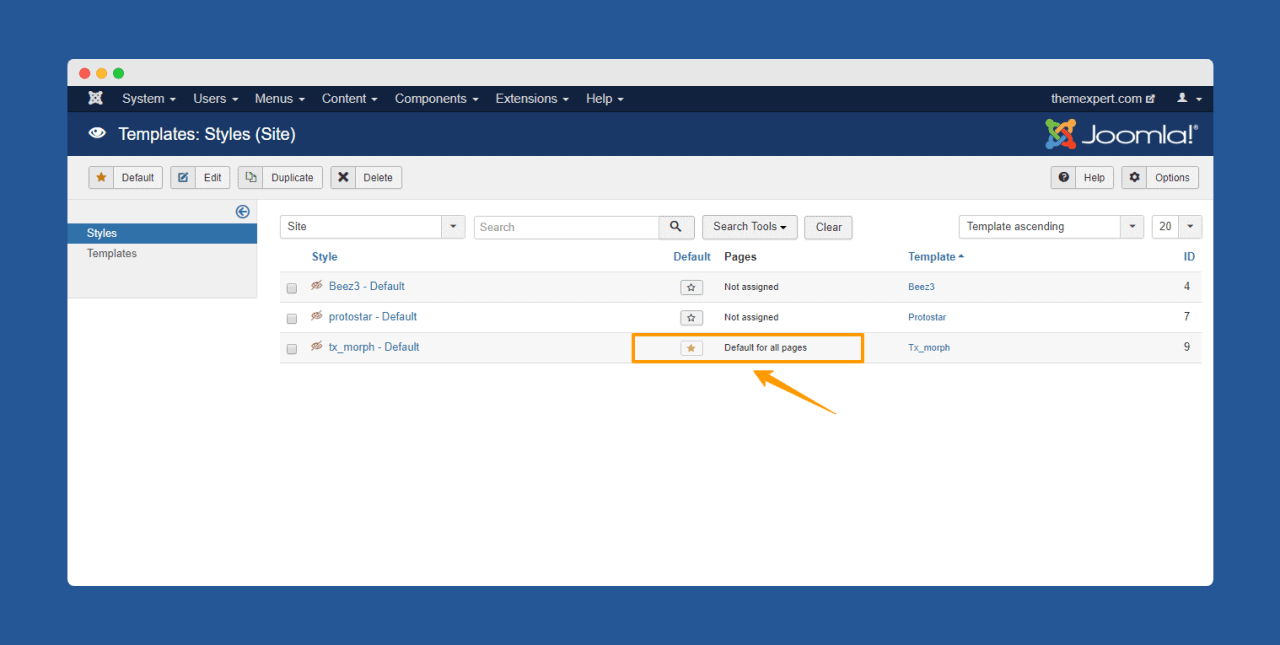
Now, if you want to make the template as default for all the pages of your site, then go to Extensions > Templates > Styles and set your template to default by clicking the star button.

This is all of it for installing a Template for Joomla. Now, you can customize your template as your preferred way also get your necessary extensions, components, modules, and more on.


poniedziałek, 21 marca 2022

Scratch LEGO MINDSTORMS EV3

Robot fabryczny

 Pierwszy program  w scratch do EV3


https://scratch.mit.edu/projects/editor/?tutorial=ev3


Przykładowe rozwiązanie łączy następujące rozszerzenia:


  •  


środa, 23 lutego 2022

Definicje w mechatronice

Definiowanie pojęcia „mechatronika”

 Termin mechatronika powstał jako złożenie słów mechanika i elektronika.
Większość publikacji wskazuje na pierwsze użycie terminu mechatronika w japońskiej
firmie Yaskawa Elektric Co. w końcu lat siedemdziesiątych. Służyło określeniu
komputerowego układu sterowania elektrycznego silnika. Jako pierwsze urządzenie
mechatroniczne uznaje się obrabiarkę sterowaną numerycznie wyprodukowaną w USA
w 1952 roku .
Obecnie posługujemy się definicją przyjętą przez Międzynarodową Federację Teorii
Maszyn i Mechanizmów, według której „mechatronika jest synergiczną kombinacją
mechaniki precyzyjnej, elektronicznego sterowania i systemowego myślenia przy
projektowaniu produktów i systemów produkcyjnych”.
Synergia jest to współdziałanie, kooperacja czynników skuteczniejsza niż suma ich
oddzielnych działań.

Mechtronika obejmuje nie tylko takie dziedziny techniki jak: mechanika, elektronika
i informatyka.
W mechatronice występują również zagadnienia związane z automatyką, inżynierią
materiałową, optyką, biologią, medycyną.
Mechatronika obejmuje synergiczną integrację elektroniki, mechaniki, techniki
sterowania, technologii komputerowej i informatyki. Synergiczna integracja prowadzi do
uzyskania optymalnego rozwiązania urządzenia czy też systemu.
Cechą charakterystyczną mechatroniki jest występowanie inteligentnych systemów,
których działanie wykazuje cechy dostosowania się do zmieniających się okoliczności
i wymagań z uwzględnieniem doświadczeń z przeszłości.
Systemy inteligentne występujące w układach mechatronicznych oparte są na rozumieniu
ludzkim i na systemach biologicznych.
Systemy te występują w układach sterowania i są to:
− logika rozmyta,
− sztuczne sieci neuronowe,
− algorytmy genetyczne.

środa, 26 stycznia 2022

Zestaw dla mechatronika ZST Kolbuszowa

Projektowanie układów ARduino on-line

** Arduino Leonardo 


Czujnik ruchu PIR HC-SR501 - zielony
botland.com.pl


2Płytka stykowa - duża płytka z osobnymi liniami zasilania umożliwiająca tworzenie układów.


3Zestaw diod LED 5 mm (9 szt.) - po 3 szt czerwonych, zielonych i żółtych elementów.
4Dioda RGB wspólna anoda - LED z czterema wyprowadzeniami potrafiąca świecić we wszystkich kolorach.
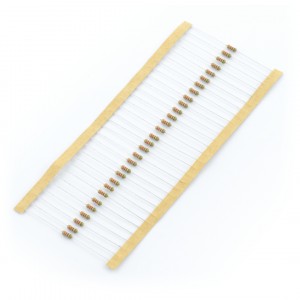
5Zestaw rezystorów (50 szt.) - po 5 szt. najpopularniejszych wartości, umożliwiających np. podłączenie diod LED.
6Dioda podczerwona LIRED5C 850 nm - nadajnik wykorzystywany do emitowania niewidocznego dla oka sygnału w zakresie podczerwieni.
7Odbiornik podczerwieni TSOP2236 36 kHz - odbiornik podczerwieni działający na częstotliwości 36 kHz, umożliwia dekodowanie kodu RC5 stosowanego w pilotach.
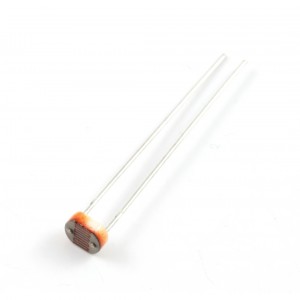
8Fotorezystor - czujnik umożliwiający pomiar natężenia padającego światła, pozwoli np. wykryć czy w pomieszczeniu jest ciemno czy jasno.
9Tranzystor NPN BC547 (5 szt.) - układy półprzewodnikowe pozwalające m.in. sterować elementami, które pobierają większy prąd niż może dostarczyć pojedynczy pin mikrokontrolera.
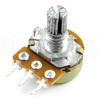
10Potencjometr obrotowy 10k liniowy - podobnie jak przyciski, podłączone do wyprowadzeń analogowych może służyć jako element interfejsu użytkownika - proste pokrętło.
11Mosfet typu N IRL540N THT - tranzystor unipolarny  dużym prądzie drenu pozwala sterować urządzeniami o większym poborze mocy.
12Czujnik temperatury cyfrowy DS18B20 - popularny, prosty w obsłudze termometr, podłączany poprzez magistralę 1-wire.
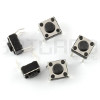
13Przyciski typu tact-switch - posłużą jako element wprowadzający dane do modułu Arduino.
14Rejestr przesuwny - umożliwia np. sterowanie większą ilością diod oszczędzając przy tym wyprowadzenia cyfrowe Arduino.
15Ekspander PCF8574 - pozwala zwiększyć liczbę wyprowadzeń Arduino.
16Buzzer z generatorem - zasilany napięciem 5 V prosty generator sygnałów dźwiękowych.


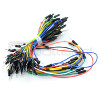
18Przewody połączeniowe 65 szt. męsko - męskie - umożliwiają tworzenie połączeń na płytce stykowej oraz pomiędzy płytką i Arduino. Uwaga dokupić przewody męsko męskie
19Przewód microUSB A-B o długości 1 m.
20Organizer ułatwiający przenoszenie zestawu.


 21    Czujnik poziomu wody Water Level Sensor ARDUINO    


22.  Ultradźwiękowy czujnik odległości HC-SR04 2-200cm


23. Moduł przekaźnika półprzewodnikowego SSR 2A 1 kanał - styki 240VAC / 2A cewka 5VDC

niedziela, 2 stycznia 2022

i3 wyrzuć myszkę.

Aby rozpocząć, otwórz terminal i uruchom następujące polecenie


Instalowanie na systemie Fedora34

$ sudo dnf install i3 i3status dmenu i3lock xbacklight feh conky

Więcej na 

Przydatne będzie narzędzie  bashmount

$ sudo dnf install  bashmount 

Konfiguracja i3

Przy pierwszym logowaniu i3 uruchomi kreatora instalacji, który poprowadzi Cię przez proces tworzenia pliku konfiguracyjnego. Istnieją dwie opcje: zacznij od opcji domyślnych lub zacznij od pustego pliku. Jeśli po raz pierwszy używasz i3 lub menedżera okien, zalecamy użycie domyślnej konfiguracji.

i3-fedora-conf

Następnym krokiem jest ustawienie klawisza $mod . Klucz $mod jest ważną koncepcją do zrozumienia w i3. Klawisz $mod służy do poruszania się po menedżerze okien. Jest to mniej więcej klawisz „polecenia”, którego zawsze będziesz używać podczas zmiany obszarów roboczych, okien, zmiany układów lub otwierania nowych aplikacji. Kreator poprosi o wybranie klawisza Windows lub klawisza Alt. Domyślnie możesz wybrać klawisz Windows.

Korzystanie z menedżera okien i3: Wybór klawisza $mod

Otóż ​​to! To wszystko, czego potrzebujesz, aby zacząć korzystać z nowego menedżera okien. Po zakończeniu konfiguracji narzędzia znajdziesz się w nowym obszarze roboczym i3. Będzie wyglądać prosto, tylko z czarnym ekranem i małym paskiem na dole. Najpierw będziemy musieli nauczyć się, jak stać się bardziej produktywni, a następnie nauczymy się dostosowywać i3.

i3 Podstawowe zastosowanie

Na początek spróbuj użyć podstawowego, ale ważnego skrótu,

$mod + Enter

. Oczywiście zastąp to, co wybrałeś jako klucz $mod w przykładzie. To otworzy nowy terminal.

Korzystanie z menedżera okien i3: otwieranie terminala

Aby otworzyć inną aplikację, musisz użyć dmenu. Aby użyć dmenu, naciśnij

$mod + d

na klawiaturze. Następnie możesz wyszukać aplikację, taką jak Firefox. Naciśnij Enter, gdy będziesz gotowy do otwarcia aplikacji. Firefox otworzy się i dostosuje do korzystania z połowy monitora.

Korzystanie z menedżera okien i3: Korzystanie z dmenu

Korzystanie z menedżera okien i3: Terminal i przeglądarka obok siebie

Ale co, jeśli chcesz podzielić swoje okna, aby terminal znajdował się na górze okna Firefoksa? Nie ma problemu.

Teraz powiemy i3, że w następnym oknie chcemy podzielić ekran w poziomie, a nie w pionie. Możesz to zrobić, naciskając

$mod + v

. Możesz pomyśleć, że nic się nie stało, ale będziesz musiał otworzyć nowe okno, aby zobaczyć swoją zmianę.

Otwórz dmenu ponownie, naciskając

$mod + d

i poszukaj innej aplikacji, takiej jak evince (która otwiera pliki PDF). Naciśnij Enter, gdy go znajdziesz. Teraz powinieneś mieć trzy okna na ekranie w układzie takim jak ten.

Korzystanie z menedżera okien i3: układy poziome i pionowe

Okno terminala jest pionowe, podczas gdy okna Firefox i evince są ułożone poziomo jeden na drugim.

Zdecydowałeś, że chcesz używać pełnego ekranu i chcesz mieć tylko jedno okno na pełnym ekranie? Łatwo! Wybierz okno i naciśnij

$mod + f

przejść na pełny ekran. Gdy skończysz, możesz wrócić, naciskając

$mod + f

Ponownie.

Czas zamknąć okno? Możesz być przyzwyczajony do innych skrótów, takich jak

Ctrl + Q

lub

o close a window in i3 or you can use

xkill

. To use

xkill

, open dmenu again (

$mod + d

) and find “xkill”. Hit Enter. Now, your mouse cursor will become an “X”, and any window you click on will close.

Is your current workspace getting too full of windows? You can easily make a new workspace to hold new windows. Press

$mod + #

, where # is any number from 1 to 9. This will move you a new workspace in your virtual desktop. If you want to move an already existing window to a new workspace, select the window you want to move and press

$mod + Shift + #


Alt + F4
 
http://i3wm.org/docs/userguide.html

 Jest to domyślnie superklawisz ( Mod1), przy czym ⌘( Mod4) jest popularną alternatywą.

Podstawy

 + Enterotwórz nowy terminal
 + jskup się w lewo
 + kskoncentruj się
 + lskup się
 + ;skup się dobrze
 + askoncentrowany rodzic
 + Spaceprzełącz tryb ostrości

Ruchome okna

+ Shift+jprzesuń okno w lewo
+ Shift+kprzesuń okno w dół
+ Shift+lprzesuń okno w górę
+ Shift+;przesuń okno w prawo

Modyfikowanie okien

 + fPrzełącz tryb pełnoekranowy
 + vpodziel okno w pionie
 + hpodziel okno poziomo
 + rtryb zmiany rozmiaru

Spójrz na sekcję „Zmiana rozmiaru kontenerów / okien” w podręczniku użytkownika.

Zmiana układu kontenera

 + edomyślna
 + sukładanie
 + wz zakładkami

Ruchomy

+ Shift+Spaceprzełącz pływanie
 + Left clickprzeciągnij pływający

Korzystanie z obszarów roboczych

+ 0-9przełącz się na inny obszar roboczy
+ Shift+ 0-9przenieść okno do innej przestrzeni roboczej

Otwieranie aplikacji / Zamykanie okien

 + dotwórz program uruchamiający aplikacje (dmenu)
+ Shift+qzabić okno

Uruchom ponownie / Zakończ

+ Shift+cprzeładuj plik konfiguracyjny
+ Shift+ruruchom ponownie i3 na miejscu
+ Shift+ewyjdź i3


Udziela się zgody na kopiowanie, rozpowszechnianie i/lub modyfikowanie tego dokumentu pod warunkiem zachowania na wszystkich kopiach informacji o prawach autorskich i niniejszej informacji o pozwoleniu.