Przyciski
LEGO Mindstorms EV3 może być używany jako urządzenie wejściowe dla
robota lub prostego programu uruchomionego na EV3 Brick. Mogą być stosowane w ramach programu jak czujniki do wykrywania, gdy jest naciśnięty przycisk. Niektóre zastosowań dla przycisków są następujące:
Odpowiadając na pytania na ekranie
Wywołanie konkretnych działań na robocie, np:
Dokonywanie obrót silnika, aby przesunąć robota
Wstrzymywanie wykonania obecnego logicznym (lub opuszczającego pętlę)
Oba wyżej - posiada robota zadać pytanie i odpowiedzieć na pytanie, za pomocą przycisków. Na podstawie odpowiedzi nazwać działania w ramach programu.
W
tym poście będziemy cię przez wszystko, co trzeba wiedzieć o przycisków
EV3 i będziemy to także wielki krok 2 krok przykładem projektów /
programów, które będą korzystać z przycisków na różne sposoby. Programy te, miejmy nadzieję, pomóc w iskrzenia więcej pomysłów, jak można użyć przycisków w projekcie murowane EV3.
Co robi EV3 Brick przycisk programowania Blok Look Like?
Istnieje
kilka opcji, jeśli chodzi o przyciski EV3 cegły i bloków programowych w
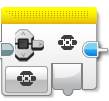
obrębie oprogramowania LEGO Mindstorms EV3 (lub aplikacji). Jest to blok Przycisk wewnątrz żółtej (czujnika) podniebienia:
Blok ten posiada 2 tryby:
Zmierz | cegła Przyciski
Wyjście Tryb ten identyfikator przycisku, który jest obecnie wciśnięty:
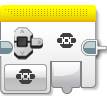
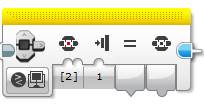
Porównaj | cegła Przyciski
Tryb ten pozwala nam sprawdzić stan przycisku lub kilku przycisków (wciśnięty, zwolniony lub wpadł) i porównać je:
Inny przycisk Podobne Blocks
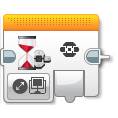
Możemy również uzyskać do nich dostęp za pośrednictwem następujących bloków sterujących przepływem pomarańczowy: Czekać bloku: mogą być używane czekać na przycisk należy nacisnąć. Ten blok przejdzie numer przycisku, który został wciśnięty tak możemy określić rzeczywisty przycisk:
Blok czekać - Tryb Przycisk
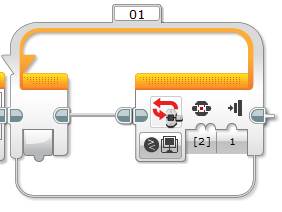
Pętla Blok :
przyciski z cegieł mogą być stosowane do pęknięcia (wyjście), pętlę lub
tym blok może monitorować konkretnego przycisku być albo zwolnieniu
przycisku lub wpadł (działanie jest opisane poniżej).
Pętla Block - Przycisk trybu (zjazd jeśli środkowy przycisk jest wciśnięty)
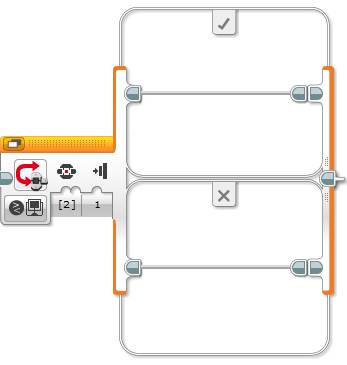
Przełączyć Blok : blok ten może być używany w celu sprawdzenia, czy konkretne przyciski zostały wciśnięty (wydany lub zderzyłem).
Przełączyć blok - przycisk trybu porównania. Sprawdzanie, czy został naciśnięty przycisk centrum
Co Przyciski na EV3 Brick można zaprogramować?
Poniżej
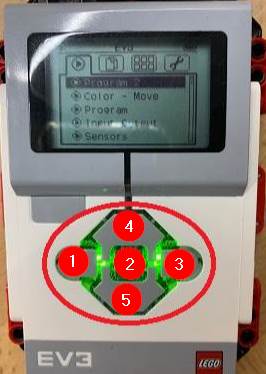
5 przycisków na EV3 Cegły mogą być dostępne z poziomu aplikacji LEGO
Mindstorms programowanie lub programowania oprogramowania. Przycisk wstecz nie jest dostępny z poziomu programu.
Mimo, że przyciski nie są oznakowane, układ z nich sprawia, że swoją funkcję rzetelnie wymowne:
Lewo
Środek
Dobrze
W górę
Na dół
Można wykryć, gdy 2 lub więcej przycisków EV3 Brick są naciskane w tym samym czasie?
Niestety nie, oprogramowanie programowanie Lego MINDSTORMS EV3 wykryje tylko jeden przycisk jest wciśnięty w jednym czasie.
Przyciski są cegły i Światła są takie same?
Mimo że są blisko siebie na Lego EV3 Cegła przyciski i lampki stanu są dwie różne rzeczy. Lampki
stanu są kontrolowane przez zielony blok programowania lekkiego status i
może być sterowany niezależnie do przycisków cegły. Jeśli chcesz wiedzieć więcej na temat lampki stanu, zobacz naszą pocztę tutaj gdzie wiercić lampki stanu w szczegółach.
Jak odwołać przycisków EV3 Cegła w ramach programu?
Czy
za pomocą pętli, przełącznik lub czekać bloki, przyciski murowane są
określane za pomocą identyfikatorów numerycznych w programie. Poniższa lista przedstawia identyfikator numeryczny oraz jej odpowiedni przycisk:
Nic
Lewo
Środek
Dobrze
W górę
Na dół
Zwróć uwagę na opcję „nic”, która jest 0 - jest równoznaczna z cegły żaden przycisk jest wciśnięty, zwolniony lub wpadł.
Jaka jest różnica między wciśnięty, zwolniony i Bumped?
Jest dodatkowy wejściowy o nazwie State przy użyciu przycisków cegły na następujące bloki programowe / trybach:
Przełączyć Blok: Tryb Porównaj
Czekać Blok: Tryb Porównaj
Pętla bloku: Cegła tryb przycisków
Wejście państwo pozwala na wybór jednego z następujących zdarzeń:
Prasowany
Wydany
zderzyłem
Prasowany
Prasowane zdarzenie jest wywoływane, gdy przycisk jest wciśnięty i przytrzymany (to znaczy nie musi być zwolniony). Jest to istotne dla wszystkich przycisków (1 do 5). Kiedy przycisk jest wciśnięty to wydarzenie będzie mogło być prawdziwe.
Wydany
Uwolniony zdarzenie jest wywoływane, gdy puścimy przycisk (tj prasowanego, a następnie zwolniony). Jest to istotne dla wszystkich przycisków (1 do 5), a po zwolnieniu przycisku wydarzenie to będzie prawdziwa.
zderzyłem
Impreza guz zostanie uruchomiony, gdy przycisk jest wciśnięty i zwolniony w jednej akcji. Jest to istotne dla wszystkich przycisków (1 do 5).
Przykład EV3 Projekt 1: Guessing grze
Nie ma zbudować robota potrzebne do tego przykładowego projektu, tylko cegły EV3. Więc to jest dobry, jeśli jesteś na krótki czas w środowisku nauczania. W
tym programie będziemy mieli kod wybrać przycisk, a następnie czekać na
nas, aby odgadnąć, który przycisk został wybrany przez naciśnięcie
przycisku „odgadnąć nasze”. Będzie on następnie daj nam znać, jeśli mamy to dobrze, czy źle. logika programu:
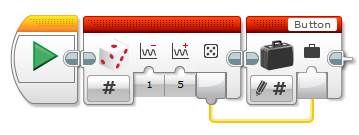
Generowanie liczb losowych między 1 a 5 i przechowywać ją w zmiennej o nazwie Buttona.
Poprosi użytkownika o naciśnięcie przycisku (czyli wziąć ich przypuszczenie)
Poczekaj na przycisku EV3 być wciśnięty (zderzyłem)
Sprawdź, czy przypuszczenie mecze przycisk w zmiennej przycisk (z kroku 1)
Wyświetlanie wyników na ekranie (Correct lub źle)
Teraz
mamy logika dół, pozwala stworzyć program otwierając nowy program w
ramach Software LEGO Mindstorms i wykonując poniższe czynności:
Generowanie liczb losowych między 1 a 5 i przechowywać go w zmiennej:
Wygenerować numer:
Przeciągnij i upuść red Losowa blok obok bloku startowym
Ustawić jego górną granicę wejścia (wartość maksymalna) do 5
Numer sklep w nowej zmiennej:
Przeciągnij i upuść czerwoną Zmienny blok obok bloku losowego
Kliknij na nazwę zmiennej pole (prawy górny róg):
Kliknij Dodaj Variable
Wprowadź nazwę przycisku i kliknij OK
Drut na wyjście wartości od Losowe bloku do wprowadzania wartości w zmiennej
Poprosi użytkownika o naciśnięcie przycisku zgadnę:
Przeciągnij i upuść zielony wyświetlacz blok obok bloku zmiennych i ustawić jej:
Tryb na tekst | Krata
Czcionki (AA) = 1
Tekst = który przycisk am
Przeciągnij i upuść zielony wyświetlacz blok obok bloku zmiennych i ustawić jej:
Tryb na tekst | Krata
Przezroczysty ekran = False
Y = 2
Czcionki (AA) = 1
Text = I myślisz?
Poczekaj
na przycisk, aby być wciśnięty (czyli chyba) i porównać wciśnięty
przycisk do wygenerowanej wartości w zmiennej „przycisk”:
Poczekaj na przycisk należy wcisnąć:
Przeciągnąć i upuścić blok pomarańczowy Wait :
Ustaw swój tryb do Brick Przyciski | Zmień | cegła Przyciski
Czytaj zapisany zmienną przycisku:
Przeciągnij i upuść czerwoną Zmienny blok następny
Ustaw swój tryb do Czytaj | numeryczny
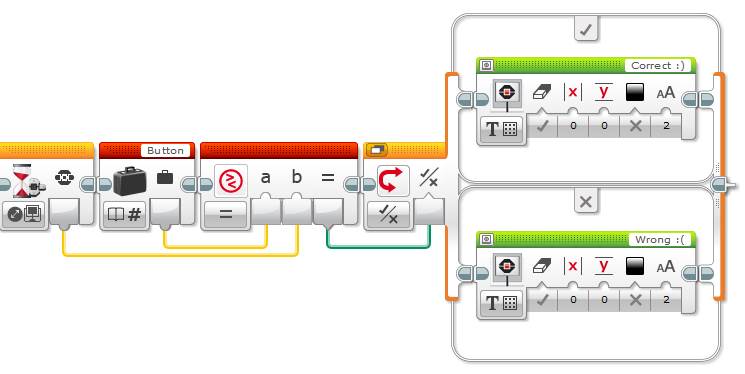
Sprawdź, czy przycisk domyślić mecze zmienną przycisk:
Przeciągnij i upuść czerwoną Porównaj blok po bloku zmiennej
Połącz czytać Zmienna wyjścia do wejścia A
Podłączyć czekać bloku w przycisk ID na wejście B
Porównać wynik:
Przeciągnij i upuść jest blok pomarańczowy Przełącznik obok
Ustaw swój tryb do logiki
Drut na wyjście porównać bloku na S wejścia logicznego bloku czarownic
Przeciągnij i upuść zielone wyświetlanie bloku do prawdziwej sekcji przełącznika:
Ustaw jej tryb na tekst | Krata
Ustaw tekst do: Poprawna
Przeciągnij i upuść zielone wyświetlanie bloku do fałszywego sekcji przełącznika:
Ustaw jej tryb na tekst | Krata
Ustaw tekst do: Niewłaściwy
Wyświetlenia ostatecznych wyników przez 5 sekund:
Pokazują, że wartość EV3 Brick wygenerowany:
Przeciągnąć i upuścić zielonym wyświetlaczem blok po bloku switch
Ustaw jej tryb na tekst | Krata
Ustaw Przezroczysty ekran do Fałsz
Ustaw czcionkę do 1
Ustaw Y do 2
Ustaw tekst do: Wybrałem:
Odczytać wartość zmiennej przycisk (aby pokazać go na ekranie po tekście powyżej):
Przeciągnąć i upuścić czerwoną Zmienny blok po bloku switch
Ustaw swój tryb do Czytaj | numeryczny
Ustaw tekst do przewodowy
Przeciągnij i upuść zielonego bloku wyświetlanego na końcu
Ustaw jej tryb na tekst | Krata
Drut do odczytu zmiennej bloku do wprowadzania tekstu
Ustaw Przezroczysty ekran do Fałsz
Ustaw czcionkę do 1
Ustaw X do 10
Ustaw Y do 2
Pokaż odgadnięcia wartości przycisk:
Przeciągnąć zieloną wyświetlanie bloku do końca programu
Ustaw jej tryb na tekst | Krata
Ustaw Przezroczysty ekran do Fałsz
Ustaw czcionkę do 1
Ustaw X do 0
Ustaw Y do 4
Ustaw tekst do: Wybrałeś:
Przeciągnąć zieloną wyświetlanie bloku do końca programu:
Ustaw jej tryb na tekst | Krata
Ustaw Przezroczysty ekran do Fałsz
Ustaw czcionkę do 1
Ustaw X do 11
Ustaw Y do 4
Ustaw Tekst do przewodowy
Drut do wprowadzania tekstu z bloku pomarańczowy Wait
Gratulacje, napisał zgadywania programu grę! Pełen program powinien wyglądać jak na obrazku poniżej (uwaga: kliknij na zdjęcie, aby zobaczyć większy i jaśniejszy wersji):
Przykład EV3 Projekt 2: Prompt i Response - Przenoszenie Robot z przyciskami EV3
W tym drugim przykładzie projektu możemy stworzyć program, który będzie ruch robota Lego EV3 w kierunku naciśniętego przycisku:
W górę = Napastnicy
W dół = Backwards
Skręć w lewo w lewo =
Skręt w prawo = bogato
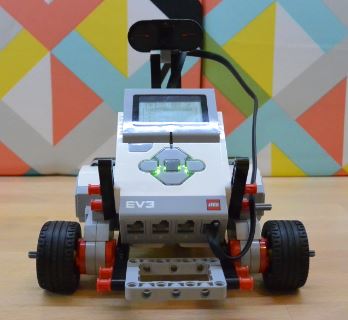
Pod względem kompilacji robota dla tego programu, polecam Explor3r. Jest to szybki i łatwy w montażu i może być zbudowany z obu Edukacji i Spraw Lego LEGO Mindstorms zestawów. Instrukcje budowania można znaleźć tutaj .
Logika programu:
Wyświetl instrukcje wyświetlane na ekranie
Poczekaj na przycisk należy wcisnąć (zderzyłem)
Przesuń kierunek wciśnięty przycisk przez 5 obrotów silnika
Program pętla czekania na następny przycisk, aby być wciśnięty
Wyjście / zakończyć program, gdy środkowy przycisk jest wciśnięty
Zacznijmy program:
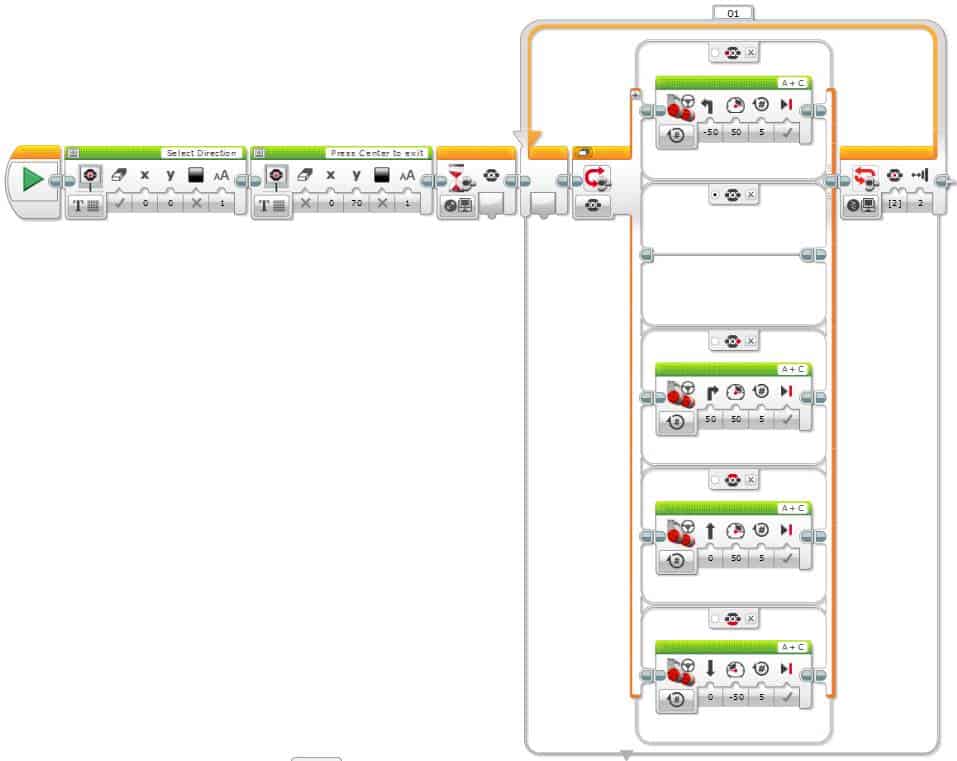
Wyświetla instrukcjami wyświetlanymi na ekranie:
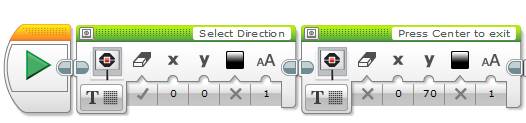
Display „Wybierz kierunek”
Przeciągnąć i upuścić zielonym wyświetlaczem blok obok bloku startowym
Ustaw jej tryb na tekst | pikseli
Rozmiar tekstu ( Aa ) do 1
Ustaw tekst do Wybierz kierunek
Display „Centrum Naciśnij, aby wyjść”
Przeciągnąć i upuścić zielonym wyświetlaczem blok obok bloku startowym
Ustaw jej tryb na tekst | pikseli
Rozmiar tekstu ( Aa ) do 1
Przezroczysty ekran do Fałsz
Y to 70
Ustaw tekst do Centrum Prasowe, aby wyjść
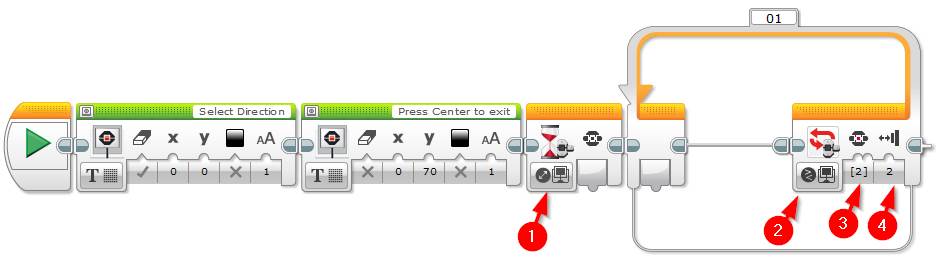
Poczekaj na przycisk EV3 Brick być wciśnięty i założyć pętlę programową:
Poczekaj na przycisk należy wcisnąć:
Przeciągnij i upuść jest blok pomarańczowy Poczekaj do końca programu:
Ustaw swój tryb do Brick Przyciski | Zmień | cegła Przyciski
Pętla program aż środkowy przycisk jest wciśnięty:
Przeciągnij i upuść jest blok pomarańczowy pętli obok bloku Wait
Ustaw swój tryb do Brick Przyciski | cegła Przyciski
Ustaw Brick ID Przycisk do 2
Ustaw Stan na 2
Przesuń robota w odpowiednim kierunku:
Przeciągnij i upuść pomarańczowy Blok przełączników wewnątrz bloku pętli
Ustaw swój tryb do Brick Przyciski | Zmierz | cegła Przyciski
Przypadek domyślny górny przełącznik powinien być lewy przycisk (skręcić w lewo):
Przeciągnij i upuść zielonego bloku Przesuń Sterujący w przypadku
Ustaw Sterujący do -50
Ustaw moc do 50
Set Rotacje do 5
Przełącznik przypadek domyślny dolny powinien być None
Ustaw w przypadku domyślnym do tego przypadku. Jeśli nie jesteś pewien jak to zrobić, zobacz naszą Przełącznik Zablokuj posta tutaj .
Dodaj kolejny Case oświadczenie do przełącznika i ustaw go na prawy przycisk (skręcić w prawo)
Przeciągnąć zieloną Move Sterujący blok w przypadku
Ustaw Sterujący do 50
Ustaw moc do 50
Set Rotacje do 5
Dodaj kolejny Case oświadczenie do przełącznika i ustawić go w górę przycisku (ruch do przodu)
Przeciągnij i upuść na zielony blok Move Sterujący w przypadku
Ustaw Sterujący do 0
Ustaw moc do 50
Set Rotacje do 5
Dodaj kolejny Case oświadczenie do przełącznika i ustawić go na dół przycisku (ruch wstecz)
Przeciągnij i upuść na zielony blok Move Sterujący w przypadku
Ustaw Sterujący do 0
Ustaw moc do -50
Set Rotacje do 5
To jest to, Hit pobieranie i przycisk do przetestowania gry. Kompletny program powinien wyglądać jak poniżej (kliknij na zdjęcie, aby zobaczyć go w pełnym rozmiarze). Zapraszam zostawić komentarz, jeśli napotkasz jakiekolwiek problemy lub jakieś inne sugestie dotyczące stanowisk EV3.