Blok przełącznik wraz z pętli i zmiennych blokach są podstawowe cegiełki do dowolnego programu. W tym poście omówimy blok switch, jak to działa, jego zastosowań wraz z krok po kroku przykłady.
Co oznacza Blok przełączników zrobić?
Blok
przełącznik jest warunkowe oświadczenie, w swojej najprostszej formie,
jeśli zdanie jest prawdziwe, może wykonywać zestaw logiki i
alternatywnie, jeśli zdanie jest fałszywe może wykonać inny zestaw
logiki. W
zależności od wybranego trybu może być więcej niż 2 przypadki (prawda
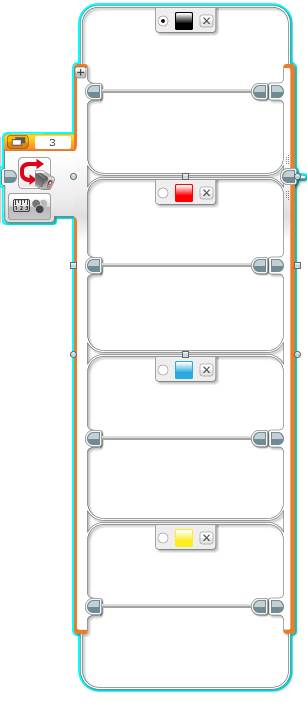
lub fałsz), jeśli na przykład tryb jest ustawiony na Kolor | Zmierz | Kolor oświadczenie przypadek może mieć maksymalnie 8 wypowiedzi (po jednym dla każdego koloru plus opcji „brak koloru”). omówimy to bardziej szczegółowo poniżej.
Jaki przełącznik Zablokuj wyglądać?
Blok
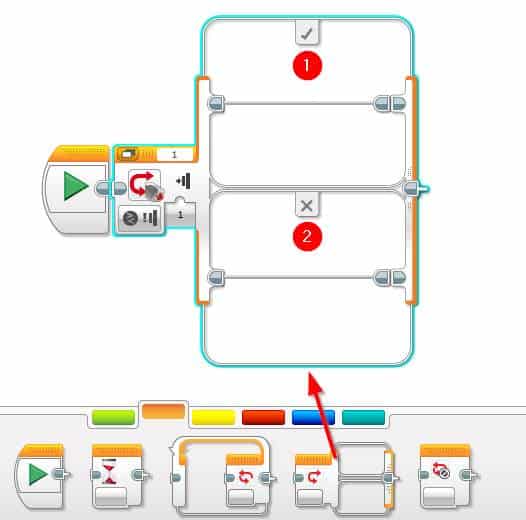
Switch jest dostępny z palety kontroli przepływu i pomarańczowy
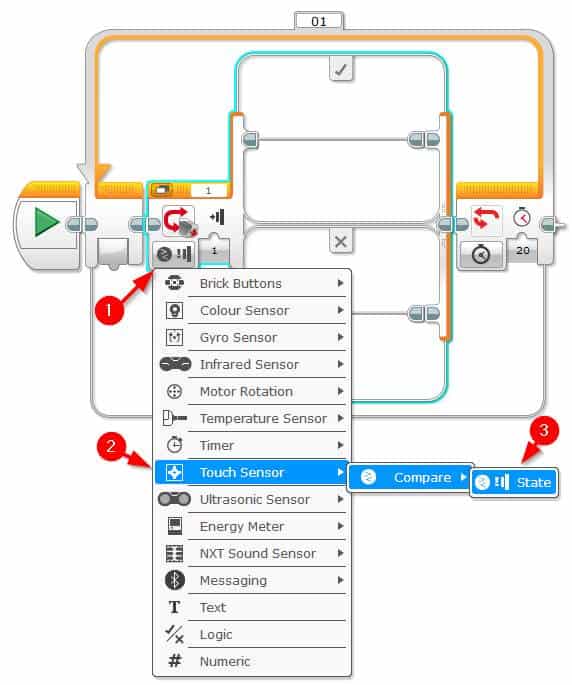
domyślnie tryb bloku przełącznik jest ustawiony na Touch Sensor | Porównaj | Stan. Jest to najprostszy stan dla bloku przełącznika tj Posiada 2 oświadczenia przypadków:
True = 1
Fałszywe = 2
W
odniesieniu do trybu stanu czujnika dotykowego, o ile czujnik dotykowy
jest wciśnięty to będzie przechodzić prawdziwy do przełącznika, inaczej
wykonuje fałszywą logikę. Jeśli
tryb bloku przełącznik obsługuje więcej niż 2 opcje (czujnik koloru na
przykład), oświadczenia sprawa może zostać przedłużony do obsługi
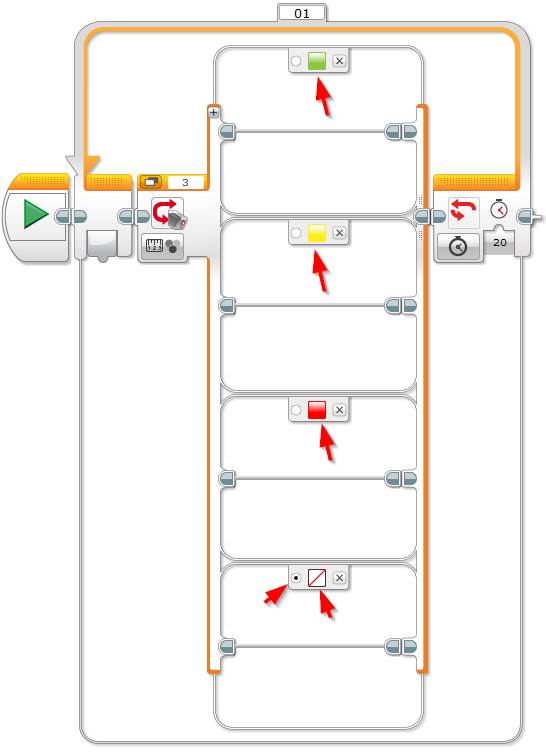
większej liczby opcji. Poniższy przykład pokazuje przełącznik który zawiera oświadczenie case na czarny, czerwony, niebieski i żółty:
Jak używać przełącznika Blokuj Wyświetleń
Blok Przełącznik zawiera 2 sposoby wyświetlania jej Case Logic:
Flat View
Widok z zakładkami
Widoki
nie wpływają na logikę lub wydajność bloku przełączyć w inny sposób, są
one czysto wizualny i zapewniają różne sposoby wyświetlania logikę
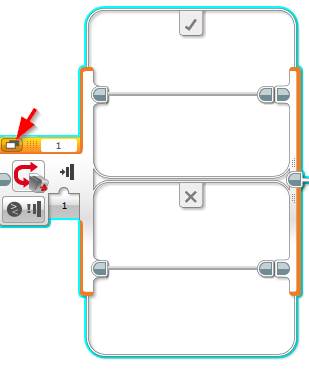
sprawy. Widok można zmienić klikając przełącznik widoku:
1. Flat View
Płaski widok jest wyświetlany domyślnie i pogląd ten pokazuje opcje przypadków w pionie:
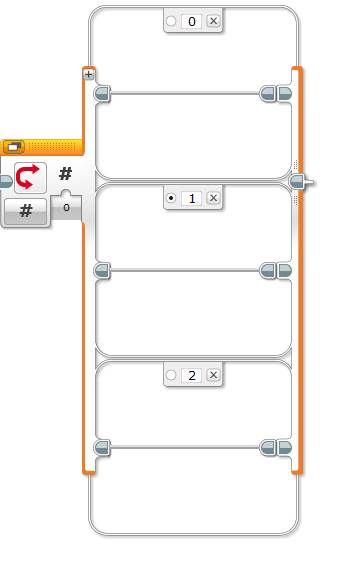
2. kartach Zobacz
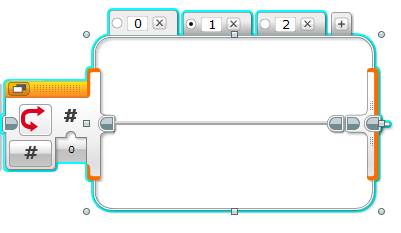
Widok z zakładkami przełącznik Block wyświetla przypadki poziomo i pokazuje jeden przypadek na raz. Ten
pogląd jest moje preferencje, gdyż oszczędza pokój na płótnie
programowania, ale minusem jest to, że nie wszystkie przypadki są
widoczne i należy je kliknąć, aby zobaczyć co jest w środku logika.
Jak dodać dodatkowe warunki sprawę Blok przełączników
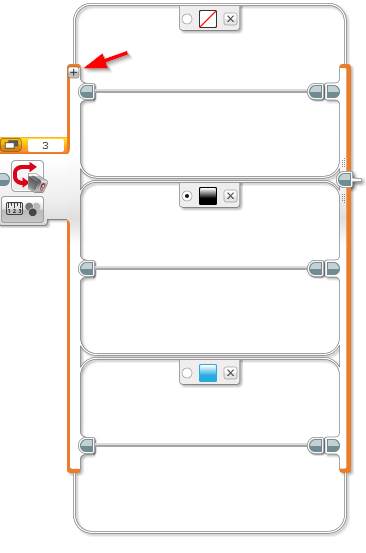
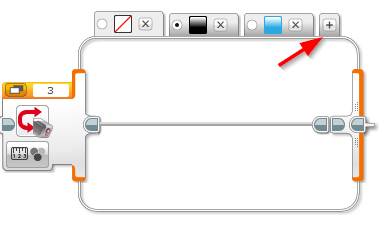
Jeśli wybrany tryb obsługuje więcej niż 2 przypadki, nowe warunki przypadku można dodawać, klikając przycisk plus (+). Zauważ, że przycisk plus to w różnych miejscach, w zależności od bieżącego widoku używany (jak na zdjęciu poniżej):
Dodaj nową sprawę - Płaska widok
Dodaj nową sprawę - widok na kartach
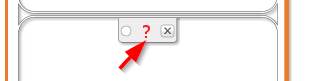
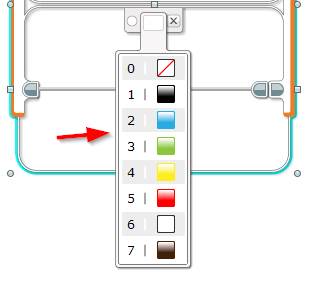
Gdy nowy przypadek dodaje, sprawdzenie stanu można zmienić. Można to zrobić klikając na czerwony znak zapytania i wprowadzeniu (lub wybierając) odpowiednią opcję:
Jak usunąć przełącznik Zablokuj Case
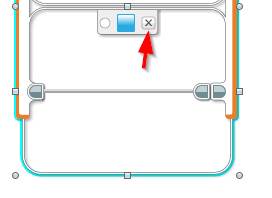
Sprawa stan bloku przełącznik może zostać usunięty przez kliknięcie na „x” obok warunku. Ta sama technika jest stosowana dla obu płaskiej lub z zakładkami widzenia:
Po „x” kliknięciu sprawa zostanie usunięty.
Uwaga:
Blok Przełącznik wymaga co najmniej 2 warunki przypadków w miejscu i
opcja kasowania nie zostanie włączona, aż blok zawiera co najmniej 3.
Jaki jest domyślny przypadek?
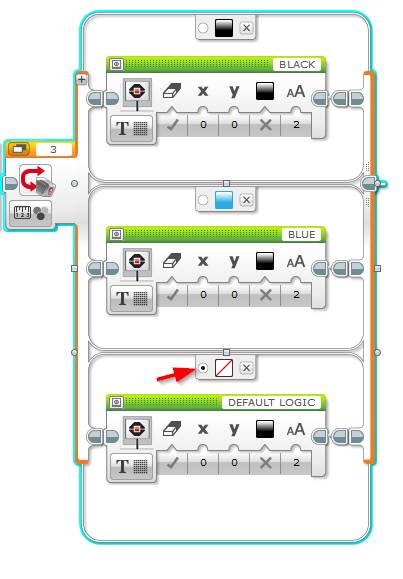
Gdy tryb bloku przełącznik obsługuje więcej niż tylko prawdziwej lub fałszywej przypadku domyślny przypadek musi być ustawiony. To domyślne sprawa zostanie wykonane, gdy żaden z warunków przypadku spełnione. Domyślną sprawa nie jest oczywista i zadziałał mi się kilka razy, więc warto zwrócić uwagę, to w dół. Sprawa Domyślnie można ustawić wybierając przycisk opcji w tej sprawie, który musi wykonać domyślną logiki. Jeśli
na przykład miałem Blok przełączników, które zostały patrząc na
niebieski lub czarny specjalnie z czujnika koloru bym potrzebował
domyślny przypadek dbać o logice, jeśli został wykryty inny kolor. Mógłbym
wybrał albo wykonać niebieski lub czarny logikę, lub jak na poniżej
dodałem opcję „Brak koloru”, ale zostanie on wykonany, jeżeli zostanie
wykryty jakikolwiek inny kolor inny niż niebieski lub czarny powodu
wybiera domyślny przycisk radiowy :
Przykład przełącznika blokuje programy
Teraz mamy pokryte podstawy bloku przełącznika pozwala uzyskać napisać kilka programów! Polecam prostego robota zbudować dla wszystkich następujących programów takich jak Explor3r. Jest to szybka i prosta budowa, która zajmie tylko 20 minut. Jest również kompatybilny zarówno Edukacji i Spraw zestawów LEGO Mindstorms. Instrukcje budowania można znaleźć tutaj .
1. Czujnik dotykowy i blok przełącznika
Na
pierwszym przykładzie pozwala stworzyć program, który będzie korzystał z
czujnika dotykowego i gdy czujnik dotyku jest wciśnięty robot będzie
iść do przodu, gdy nie jest wciśnięty robot zatrzyma. Będziemy pętla ta logika przez 20 sekund, a następnie zatrzymać program. Przed przystąpieniem do kodu tego programu zapewnienia czujnik dotykowy jest podłączony do portu 1 robota.
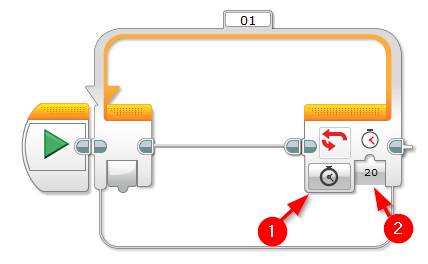
logika Loop - uruchomić program przez 20 sekund
Przeciągnij i upuść jest blok pomarańczowy pętli obok bloku startowym
Ustaw jej tryb na wskaźniku czasu oraz wartość sekund do 20
Dodaj logiki, aby sprawdzić, czy przycisk jest wciśnięty
Przeciągnij i upuść pomarańczowy Blok przełączników wewnątrz pętli
Upewnij się, że tryb jest ustawiony do czujnika dotykowego | Porównaj | Stan
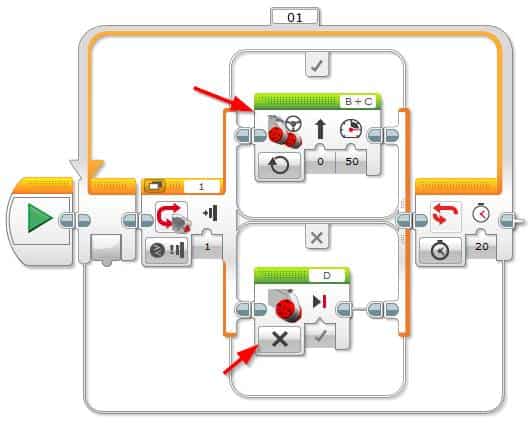
Przenieś robota do przodu, gdy przycisk jest wciśnięty i zatrzymać go, gdy przycisk jest wyłączony:
Idź naprzód:
Przeciągnij i upuść zielonego bloku Przesuń Sterujący do prawdziwego (zaznaczyć) przypadek bloku przełącznika
Ustaw jej tryb na Włączone
Zatrzymać robota
Przeciągnij i upuść zielonego bloku Przesuń Sterujący do fałszywej (przekroju) przypadku bloku przełącznika
Ustaw swój tryb do stop
Teraz jesteś kompletne, kliknij przycisk pobierania i grać, aby przetestować swoją pracę.
2. Kolor czujnika i blok przełącznika
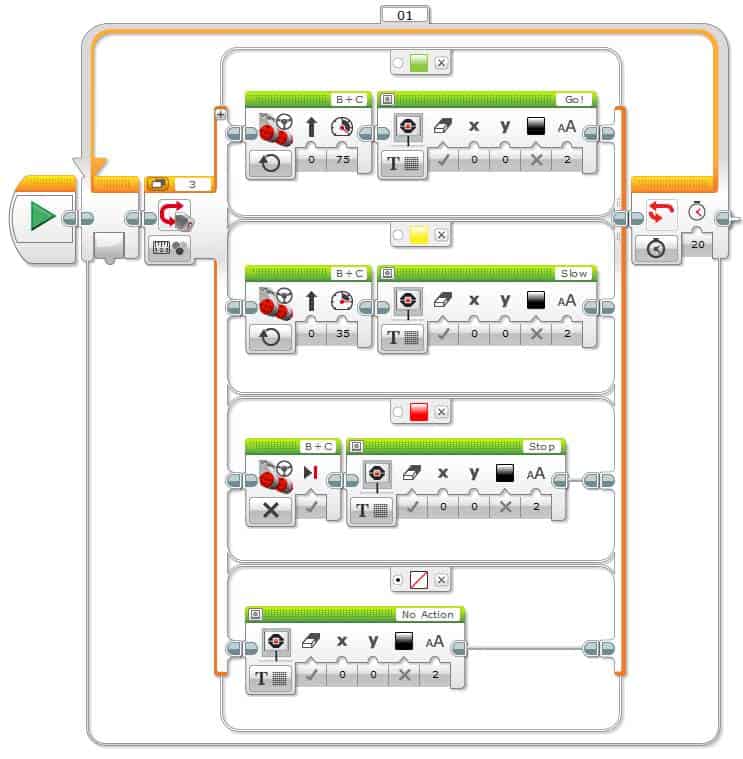
W drugim przykładzie programu pozwala wykorzystać czujnik koloru EV3 wraz z blokiem przełącznika, aby przesunąć robota. Gdy
zostanie wykryty kolor zielony robot ruszy, gdy zostanie wykryty żółty
spowolnienie robot i czerwona spowoduje zatrzymanie robota. Każdy inny kolor będą ignorowane w naszym przypadku domyślnym. Będziemy również wyświetlić nazwę akcji na ekranie, aby zobaczyć, co to przypadku program jest aktualnie używany. Można użyć tego samego robota, jak to było w poprzednim przykładzie, i podłączyć czujnik koloru do portu 3. Kliknij tutaj
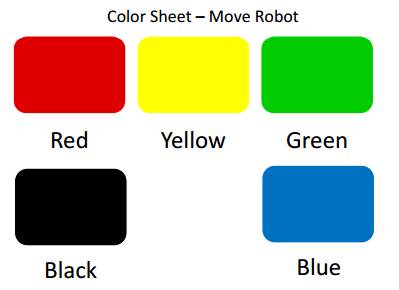
, aby pobrać arkusz uzupełniający kolorów (FunCodeForKids.com -
Przenieś robota przy użyciu Colors.pdf) do korzystania z tego programu:
logika Loop - uruchomić program przez 20 sekund
Przeciągnij i upuść jest blok pomarańczowy pętli obok bloku startowym
Ustaw jej tryb na wskaźniku czasu oraz wartość sekund do 20
Dodaj logikę do sprawdzania poszczególnych kolorów:
Przeciągnij i upuść jest blok pomarańczowy Przełącznik wewnątrz bloku pętli
Ustaw jej tryb na Colour Sensor | Zmierz | Kolor
Zmień górny kolor zielony
Zmień dolny kolor żółty
Dodaj nową obudowę i ustaw kolor na czerwony
Dodaj kolejny przypadek oświadczenia i ustawić jego kolor „Brak koloru”
Oznaczyć to jako przypadku Domyślnie
Dodaj logikę, aby ruch robota
Zielony:
Przeciągnij i upuść zielonego bloku Przesuń Sterujący do zielonego przypadku
Ustaw jej tryb na Włączone
Ustaw jego wejście zasilania do 75
Przeciągnij i upuść zielone wyświetlanie bloku na zielonym przypadku
Ustaw jej tryb na tekst | pikseli
Ustaw tekst do Go!
Żółty:
Przeciągnij i upuść zielonego bloku Przesuń Sterujący w przypadku żółtej
Ustaw jej tryb na Włączone
Ustaw jego wejście zasilania do 35
Przeciągnij i upuść zielone wyświetlanie bloku na zielonym przypadku
Ustaw jej tryb na tekst | pikseli
Ustaw tekst do Powolne
Czerwony:
Przeciągnij i upuść zielonego bloku Przesuń Sterujący do czerwonego przypadku
Ustaw jej tryb na Off
Przeciągnij i upuść zielone wyświetlanie bloku na zielonym przypadku
Ustaw jej tryb na tekst | pikseli
Ustaw tekst do stop
Brak koloru:
Przeciągnij i upuść zielone wyświetlanie bloku w przypadku No Color
Ustaw jej tryb na tekst | pikseli
Aktualizować swój tekst wejście do „ Brak działań „
Skanować kolory naszego bezpłatnego arkusza kolorów umożliwia przetestowanie programu.

Brak komentarzy:
Prześlij komentarz