LEGO Mindstorms EV3: My Blok Pełny Tutorial
W tym poście omówimy funkcję My Blok budowniczego LEGO Mindstorms oprogramowania. Będziemy to krok po kroku przykładowych programów po drodze, aby pomóc Ci lepiej zrozumieć tę funkcję oprogramowania.Przed rozpoczęciem należy upewnić się, że oprogramowanie LEGO Mindstorms zainstalowany i podłączony do cegły EV3. Aby uzyskać więcej szczegółów na ten temat można znaleźć w naszej instalacji posta tutaj .
Co to My bloku?
Mojego Blok jest sposobem na budowanie własnych bloków w oprogramowaniu LEGO Mindstorms EV3. Składa się z jednego lub większej liczby bloków programowych i łączy je w jednym bloku, który jest dostępny z jasnoniebieskim Moi Blocks palety. Mój blok Builder mogą być stosowane w oprogramowaniu do tworzenia bloku mojej.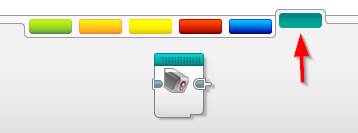
Jak stworzyć prosty bloku mojej
Tworzenie bloku mojej jest tak proste, jak wybranie bloków, których chcesz użyć w bloku mojej i wybierając Moje bloku startowego z menu Narzędzia.Poniższy przykład łączy bloków 6 dźwiękowe, które mogą być wykorzystane do odliczania (5, 4, 3, 2, 1, GO!):
- Tworzenie odliczanie:
- Przeciągnij i upuść zielony blok dźwięku obok bloku startowym
- Wybierz plik Lego plików dźwiękowych | numery | Pięć
- Powtórz tę czynność dla czterech liczb aż do 1
- Przeciągnij i upuść zielonego bloku dźwięku obok ostatniego bloku (jeden)
- Wybierz plik Lego plików dźwiękowych | Komunikacja | Iść
- Przeciągnij i upuść zielony blok dźwięku obok bloku startowym

- Wybierz wszystkie 5 bloków iz menu Narzędzia wybierz Moje Zablokuj Builder
- Uwaga: Upewnij się, że start Blok nie jest zaznaczona, w przeciwnym razie pojawi się komunikat o błędzie informujący, że blok Start nie mogą być zawarte w bloku mojej
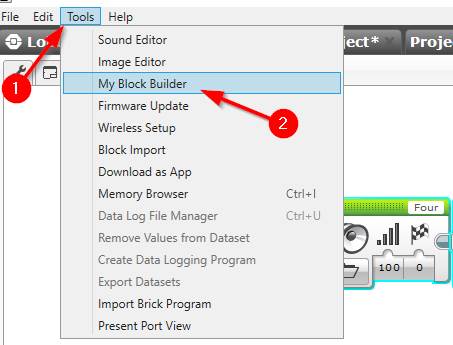
- Definiowania bloku mojej nazwy
- Wprowadź nazwę w polu Nazwa . Zadzwonię do tej CountDownGo
- Uwaga: nazwa nie może zawierać spacji, więc najlepiej wykorzystać pierwszą literę każdego słowa czy nazwa ma więcej niż jedno słowo - to sprawia, że łatwiej odczytać.
- Wprowadź opis i wybierz ikonę od moje ikony bloku
- Użyję ikonę dźwięku w tym przykładzie
- Wprowadź nazwę w polu Nazwa . Zadzwonię do tej CountDownGo
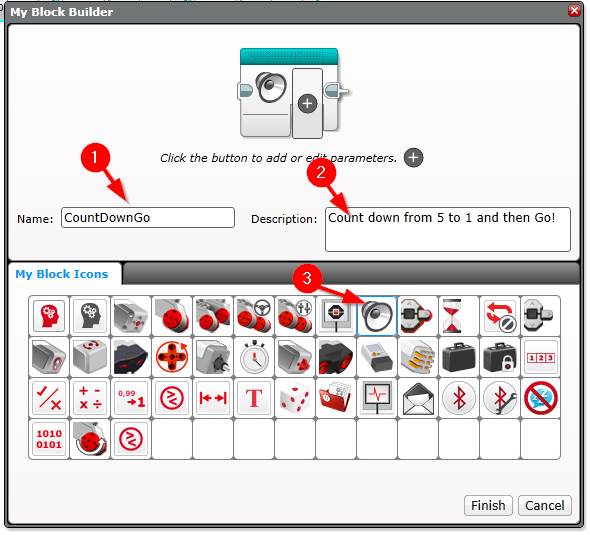
- Kliknij przycisk Zakończ
- Od Tutaj My Blok powinien być dostępny z jasnoniebieskim My Bloku palety.
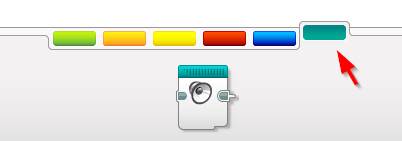
Jak utworzyć bloku mojej z regulowanym wyjściem
Teraz wiemy, jak stworzyć prosty My Block, pozwala stworzyć My bloku z zmiennej wyjściowej, które możemy wykorzystać w programie głównym. W poniższym przykładzie stworzymy Mój blok, który będzie używany czujnik koloru, aby zapisać nazwę koloru to czujniki do zmiennej tekstowej o nazwie koloru. Będzie wtedy wyjściową tę wartość tekstową. Stamtąd będziemy czytać zmienną wyjściową do zmiennej w programie głównym i pokazać to na wyświetlaczu EV3 cegły.Wszystko, co niezbędne, aby zrobić ten program jest cegła Lego EV3 i czujnik koloru podłączony do portu 3.
Tworzenie kolor czytania mojego bloku
Pierwszym krokiem jest stworzenie kolor czytania mojego bloku:- Tworzenie nowego programu
- Kliknij kartę + na prawo od ostatniego programu w projekcie
- Przeciągnij i upuść jest blok pomarańczowy Przełącznik obok bloku start
- Ustaw swój tryb kolorów Sensor | Zmierz | Kolor
- Zmień widok na widok kartami (uważam, że łatwiej jest czytać gdy mamy do czynienia z dużą ilością opcji case)
- Dodaj opcję Case dla każdego koloru (niebieski, zielony, żółty, czerwony, biały, brązowy)
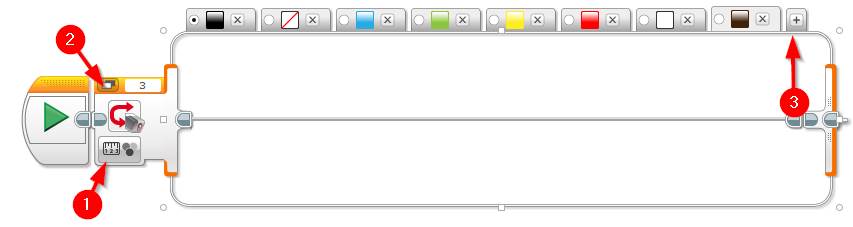
- Konfiguracja zmiennej o nazwie Kolor Kolor nazwy użytkownika w przypadku każdej opcji.
- Przeciągnąć i upuścić czerwoną Zmienny blok do wyboru czarna obudowa
- Ustaw swój tryb do Napisz | Tekst
- Dodaj zmienną o nazwie Kolor
- Wpisz słowo Czarne w zmiennej
- Powtórz tę czynność dla każdej opcji case zastępując nazwę koloru z odpowiednim kolorem dla sprawy. Nie ma również potrzeby, aby utworzyć zmienną albo (ponieważ już istnieje)
- Przeciągnąć i upuścić czerwoną Zmienny blok do wyboru czarna obudowa
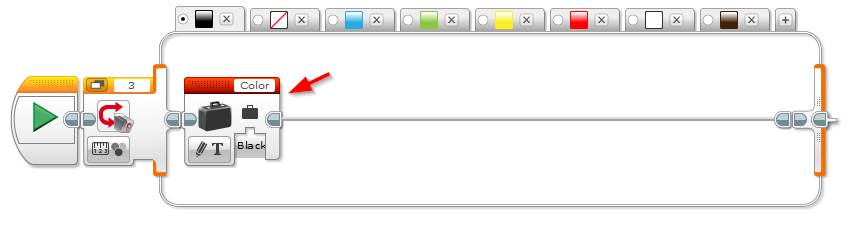
- Tworzenie bloku mojej
- Wybierz ten blok przełącznika (uważać, aby nie wybrać blok startowy inaczej create zawiedzie)
- Wybierz Narzędzia | Mój blok Builder i zestaw:
- Name = GetColor
- Description = Zwraca nazwę koloru za pomocą czujnika kolorów w porcie 3
- Wybierz Ikona
- Kliknij przycisk + w bloku mojej ikona na górze okna (wejście nazwany powinien pojawić)
- Kliknij kartę Ustawienia parametrów i wpisać:
- Name = ColorName
- Rodzaj parametr = wyjście
- Typ danych = Tekst
- Kliknij zakładkę Parametry Ikona
- Wybierz ikonę dla parametru
- Kliknij przycisk Zakończ
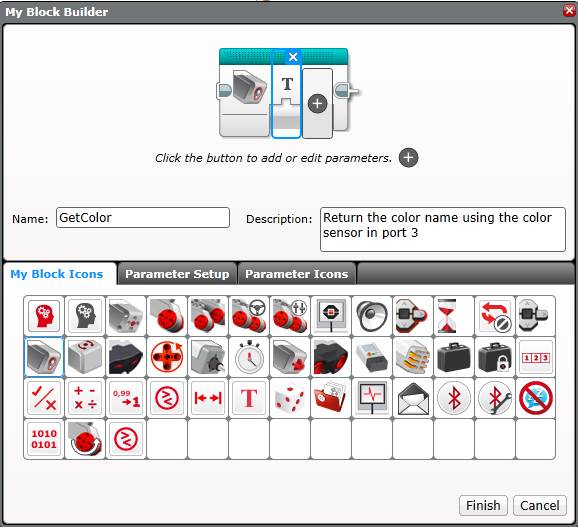
- Ustawić zmienną wyjściową My Zablokuj
- Przeciągnij i upuść odczytu zmiennej długości bloku po prawej stronie bloku przełączników
- Ustaw swój tryb do Czytaj | Tekst
- Przeciągnij zmienną wyjściową ponad obok zmiennej bloku
- Drut czytać Zmienny blok do zmiennej wyjściowej
- Przeciągnij i upuść odczytu zmiennej długości bloku po prawej stronie bloku przełączników
Korzystanie z bloku mojej z regulowanym wyjściem
Teraz stworzyliśmy My bloku o zmiennej wyjściowej w poprzednim kroku, pozwala użyć go w programie pokazać wykryty kolor na wyświetlaczu EV3 cegły.- Utwórz nowy program (w ramach tego samego projektu, jak wcześniej założone GetColor My Block).
- Przeciągnij i upuść bloku pętli pomarańczowy obok bloku start
- Ustaw jej tryb na wskaźniku czasu i sekund wartości do 60
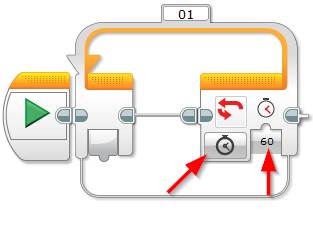
- Z jasnoniebieskim Moi Bloki palety, przeciągnij i upuść GetColor bloku mojej wewnątrz tej pętli .
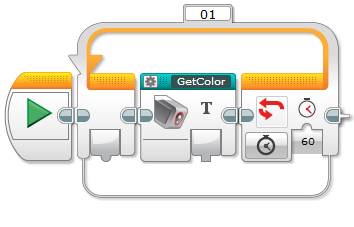
- Ustawić zmienną wyjściową do zmiennej programu
- Przeciągnij i upuść czerwoną Zmienny blok obok bloku GetColor
- Ustaw swój tryb do Napisz | Tekst
- Dodaj do zmiennej o nazwie Kolor
- Połącz wyjście z GetColor My bloku do zmiennej
- Przeciągnij i upuść czerwoną Zmienny blok obok bloku GetColor
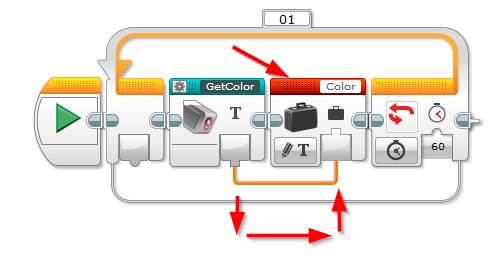
- Pokaż wykryty kolor na wyświetlaczu EV3 cegły
- Przeciągnij i upuść czerwoną Zmienny blok obok bloku powyżej zmiennej
- Ustaw swój tryb czytać | Tekst
- Przeciągnij i upuść zielonego wyświetlacza blok obok bloku Variable
- Ustaw jej tryb na tekst | Krata
- Zmień tekst z Mindstorms do przewodowy
- Drut odczytu zmiennej bloku do bloku powyżej wyświetlacza
- Przeciągnij i upuść pomarańczowy Zegar obok bloku reklamowej
- Ustaw jego wejście sekund do 2 (wyświetlanie kolorów na ekranie przez 2 sekundy)
- Przeciągnij i upuść czerwoną Zmienny blok obok bloku powyżej zmiennej
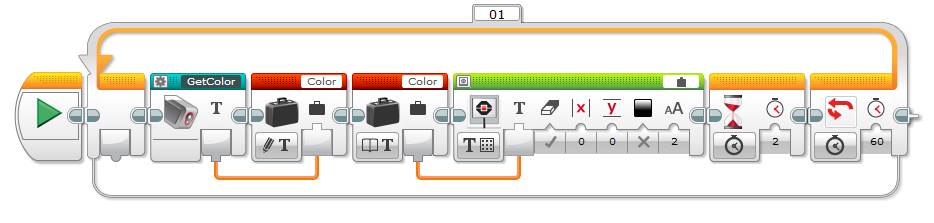
Krótsza droga do zaprogramowania tej logiki byłoby usunięcie obu zmiennych bloki i podłączyć wyjście z bloku mojej bezpośrednio do bloku Display. Zmienna bloki są przydatne tylko wtedy, gdy chce rozszerzyć program i wykorzystać wyjście później w logice.
Jak utworzyć bloku mojej w wejście i wyjście analogowe
Przez ostatni przykład, pozwala stworzyć Moje bloku, który ma zarówno wejście i zmienną wyjściową. W tym programie będziemy przechodzić wartość liczbową w bloku mojej który będzie pomnożyć tę wartość przez 5 i wysyła wynik.Wszystko, czego potrzebujesz, aby uruchomić ten program jest Lego EV3 Cegła (nie są wymagane żadne czujniki).
Tworzenie wejścia / wyjścia bloku mojej
- Otworzyć nowy program
- Przeciągnij i upuść czerwoną Math blok obok bloku startowym
- Ustaw swój tryb do Pomnóż
- Ustaw wejście B do 5
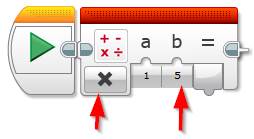
- Tworzenie bloku mojej
- Wybierz ten blok Math
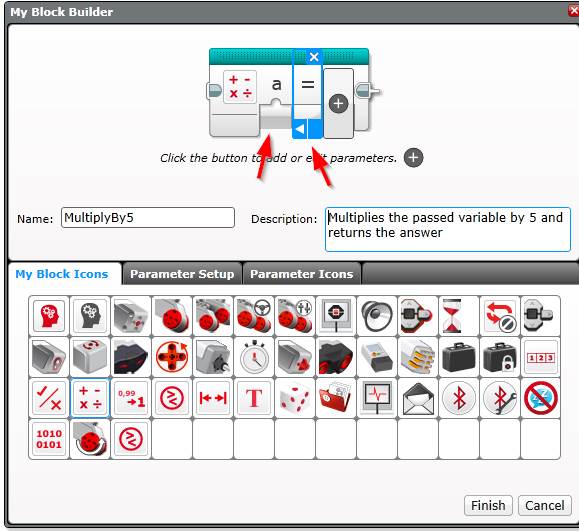
- Wybierz Narzędzia | Mój blok Builder i zestaw:
- Name = MultiplyBy5
- Description = Mnoży zmienną przekazaną przez 5 i zwraca odpowiedź
- Wybierz ikonę
- Kliknij na + (parametr Add) przycisk na górnym zdjęciu w moim bloku Builder
- Kliknij Ustawienia parametrów i zestaw:
- Nazwa: Liczba
- Kierunek: Wejście
- Typ danych: Ilość
- Wartość domyślna: 0
- Kliknij Ustawienia parametrów i zestaw:
- Kliknij na + (parametr ADD) ponownie przycisk na górnym zdjęciu w moim bloku Builder
- Kliknij Ustawienia parametrów i zestaw:
- Nazwa: Wynik
- Kierunek: Wyjście
- Typ danych: Ilość
- Kliknij parametrów ikon:
- Wybierz ikonę =
- Kliknij Ustawienia parametrów i zestaw:
- Kliknij przycisk Zakończ
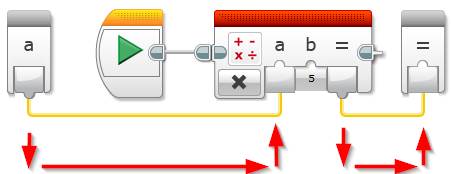
- Drut parametry wejściowe i wyjściowe:
- Przewód A (wejście) parametr do wejścia w bloku Math
- Połącz wyjście wynik z matematyki zablokować w „=” wyjścia
Korzystanie z bloku mojej w wejście i wyjście analogowe
Teraz MultiplyBy5 My Blok został stworzony, pozwala nam to w programie:- Utworzenie nowej zmiennej i przekazać go do MultiplyBy5 My Bloku
- Przeciągnij i upuść czerwoną Zmienny blok obok bloku start
- Ustaw tryb do Napisz | Numbric
- Utwórz nową zmienną o nazwie InputNumber
- Ustawić jego wartość do 5 (lub dowolną liczbę chcesz pomnożyć przez 5)
- Przeciągnij i upuść czerwoną Zmienny blok obok bloku powyżej
- Ustaw swój tryb do Czytaj | numeryczny
- Przeciągnij i upuść MultiplyBy5 Mój blok z jasnoniebieskim palecie
- Drut czytać Zmienny blok do Mojego wejściu bloku
- Przeciągnij i upuść czerwoną Zmienny blok obok bloku start
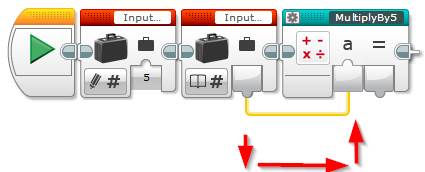
- Wyświetlić wynik na wyświetlaczu EV3 Brick
- Przeciągnij i upuść zielony wyświetlacz blok obok bloku mojej
- Ustaw jej tryb na tekst | Krata
- Zmienić jego wartość tekstową z Mindstorms do przewodowy
- Podłączyć do wyjścia z bloku mojej do wprowadzania tekstu w bloku reklamowej
- Przeciągnij i upuść jest blok pomarańczowy Wait obok bloku reklamowej
- Ustaw jego wejście sekund do 5 (aby wyświetlić wyjście na 5 sekund)
- Przeciągnij i upuść zielony wyświetlacz blok obok bloku mojej

Jak mogę zobaczyć, co jest w bloku mojej?
Aby zobaczyć, co znajduje się wewnątrz bloku mojej, przeciągnij go na płótno programowania i kliknij dwukrotnie bloku mojej, aby zobaczyć co jest w środku. Nowa karta powinna otworzyć pokazujący zawartość My Block.Jak wprowadzać zmiany do istniejącego bloku mojej
Aby dokonać zmian w istniejącej My Block, przeciągnij i upuść bloku mojej na płótnie programowania i kliknij dwukrotnie na blok, aby go otworzyć (jak opisano w poprzednim rozdziale).Zawartość bloku mojej otworzy się w nowej karcie, wprowadź wymagane zmiany w karcie i wybierz Plik | Zapisz Projekt.
Skrót : CTRL + S, aby zapisać projekt.
Jak Ponowne wykorzystanie istniejącego bloku mojej jako baza dla nowego bloku mojej
Jeśli masz już moją bloku, który chcesz ponownie wykorzystać jako bazę dla nowego bloku mojej, jest to możliwe poprzez kopiowanie i wklejanie istniejącego bloku mojej do nowego bloku mojej:- Kliknij kartę Właściwości projektu
- Wybierz zakładkę My Blocks
- Wybierz z istniejącego bloku mojej chcesz skopiować, a następnie kliknąć na przycisk Kopiuj
- Kliknij na przycisk Wklej i typ w nazwie nowego bloku mojej
Jak zmienić nazwę bloku mojej (lub zmienić ikonę)
Aby zmienić nazwę lub zmienić ikonę w bloku mojej prostu przenieść blok na płótnie programowania i kliknij ikonę Edytuj w lewym górnym rogu bloku. W oknie Mój Blok Builder otworzy ze szczegółami My Block, a stamtąd nazwę, opis i ikona może zostać zmieniona.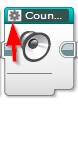
Mogę użyć niestandardowego My bloku w wielu projektach?
Tak, mój Bloki mogą być wykorzystane w innych projektach, ale muszą one być eksportowane skopiować je i one po prostu nie są dostępne w różnych projektów po ich utworzeniu. Kiedy Mój blok jest tworzony to przywiązany do jednego projektu i może być używany w wielu programach w ramach tego projektu. Jeżeli chcą Państwo uzyskać więcej informacji na temat struktury projektu / programu, patrz „Uruchamianie nowego projektu / programu” rozdział w naszym poście tutaj .Najlepszym sposobem, aby przejść zwyczaj Mój blok z jednego projektu do drugiego EV3 Software jest wyeksportować go z projektu został utworzony i zaimportować go do projektu docelowego:
- Otwórz plik projektu, który zawiera My Blok chcesz używać
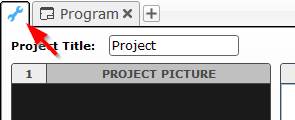
- Kliknij zakładkę Właściwości projektu
- Wybierz My Blocks kartę

- Wybierz jedną lub więcej z moich bloki, które chcesz skopiować do nowego projektu i kliknij przycisk Eksportuj . Na zdjęciu poniżej mam select 2 (GetColor i MoveForwards):

- Wybierz odpowiedni folder dla pliku eksportu, nadać mu nazwę i kliknij Zapisz. Zadzwonię kopalni „ExampleExport”
- Otwórz projekt, który chcesz zaimportować My Block (s), do i kliknij jego właściwości projektu kartę.
- Wybierz ten plik utworzony w kroku 5 i kliknij Otwórz

- Po zakończeniu importu, kliknij na zakładce Moje bloki i powinieneś zobaczyć You My Blocks w ramach nowego projektu.
Wskazówka: To świetny sposób, aby uporządkować moje Blocks jest utrzymanie „Moje bloki” projekt, który zawiera utworzeniu wszystkich użytecznych Moje bloki, w ten sposób wszystkie są w jednym miejscu. Projekt ten może być następnie wykorzystane do eksportowania Moje bloki, które wymagają nowego projektu.Alternatywnym sposobem skopiowania bloku mojej z jednego projektu do drugiego jest wybranie bloku mojej obrębie właściwości projektu i użyj przycisku kopiowania (zamiast eksportu), a następnie w projekcie docelowym, kliknij polecenie Wklej z wewnątrz jego właściwości projektu.
Jak usunąć Mój blok z projektu?
Usuwanie zwyczaj mój blok z jasnoniebieskim bloku mojej palecie w oprogramowaniu LEGO Mindstorms nie jest bardzo intuicyjne, ale jest dość proste, gdy wiesz, gdzie to jest.W poniższym przykładzie pokażę wam jak usunąć Mój blok o nazwie „Get Color” z projektu:
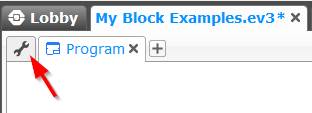
- Od ramach projektu wybierz Właściwości projektu
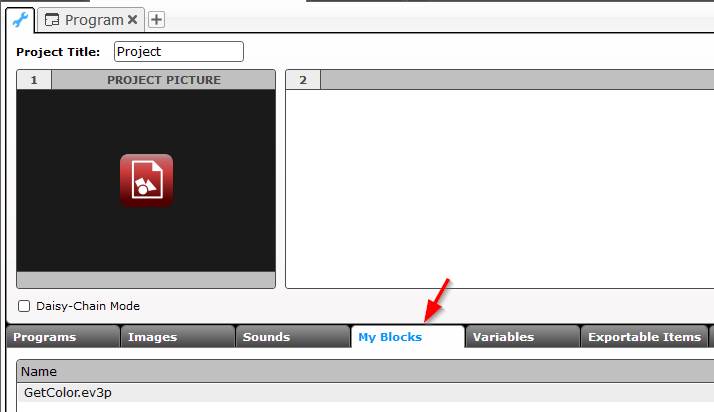
- Wybierz My Blocks kartę od strony właściwości
- Wybierz się do bloku mojej chcesz usunąć i kliknij na Usuń przycisk na dole zakładki
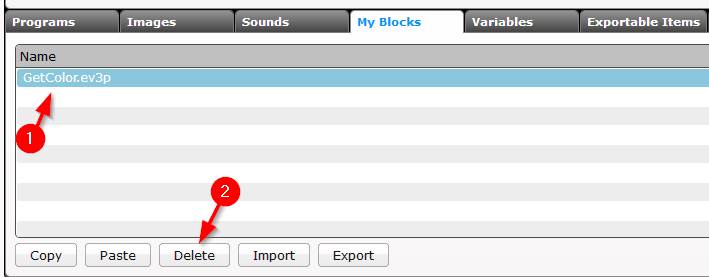
Uwaga, nie ma „Czy jesteś pewien?” Pyta się o usunięcie więc upewnij się, że masz poprawny blok wybrany zanim klikniesz przycisk Usuń.

Brak komentarzy:
Prześlij komentarz