Pierwsze w LEGO Mindstorms EV3 może być trochę przytłaczający na początku. Istnieje wiele nauczyć, zwłaszcza jeśli jesteś nowy do programowania i robotyki. W
tym podręczniku, mam nadzieję na pokrycie wszystko, czego potrzeba, aby
dostać się i szybko, a co ważniejsze uruchomiony mieć trochę zabawy po
drodze. Bo jeśli to nie jest zabawa, dlaczego to prawo? Poniżej znajduje się lista rzeczy, które trzeba zrobić, aby zacząć. Mam połączone je do poszczególnych sekcji w tym poście, więc nie krępuj się przeskoczyć pewne kroki, jeśli już je ukończył.
Pierwszym
krokiem do uzyskania oprogramowania zaprogramowania LEGO Mindstorms EV3
i bieganie jest zdecydować, na którym oprogramowanie wydanie w użyciu. Istnieją dwie wersje:
Edycja domowa
Koncentruje się na wersji Home zestawu LEGO Mindstorms EV3. To lobby zawiera łącza do budowy niektórych z tych niesamowite boty, które zostały utworzone przez Lego.
Education Edition
Koncentruje się na edukacji podstawowej (lub zestaw) zestawu LEGO Mindstorms EV3. Więcej klasie skoncentrowany i zawiera kilka dodatkowych bloków zaawansowanego programowania w porównaniu do Home Edition.
Obie wersje są odpowiednie i zgodne albo z domu lub Education edycjach zestawu LEGO Mindstorms EV3. Jeśli
masz zestaw Home, to polecam zainstalowanie home edition jeśli dopiero
zaczynasz, w przeciwnym razie przejdź do edycji Edukacji (co daje
bardziej zaawansowane bloki). W rzeczywistości mam zarówno zainstalowany na moim komputerze i wydają się działać szczęśliwie side-by-side. Ostateczna decyzja, jeśli chodzi o oprogramowanie to jaki sprzęt lub urządzenie masz zamiar zostać uruchomiony go. Lego ma cię osłaniał, bez względu na platformę masz:
Należy
zauważyć, że programowanie aplikacji nie zawiera pełnego zestawu bloków
programowych, które są dostępne w wersji oprogramowania. Aplikacja
zawiera tylko podstawowe bloki i nie ma żółte bloki zaawansowanych
czujników, niebieskie i czerwone klocki operacje na danych bloków. Na tej podstawie, polecam przyklejaniu do PC, Mac lub Chromebook wersji oprogramowania. Pisaliśmy post na temat instalacji LEGO Mindstorms aplikacji i programowania oprogramowania na wszystkich tych urządzeniach. Jeśli chcieliby Państwo szczegółowe instrukcje dotyczące procesu instalacji, zobacz naszą pocztę tutaj .
Podłączenie Lego EV3 Cegła do komputera (lub tabletu)
Są dwa sposoby Lego EV3 Cegła może być podłączone do komputera:
Za pomocą kabla USB
przez Bluetooth
Jeśli używasz tabletu, a następnie Bluetooth jest jedynym rozwiązaniem. Jeśli używasz komputera PC / Max następnie polecam korzystania z funkcji Bluetooth, jeśli jest zdolny. To dużo prostsze i bezproblemowy jak nie ma zaangażowane kable. Również na wiele robota buduje port USB na EV3 Brick nie jest łatwo dostępna. Jeśli urządzenie nie posiada Bluetooth, to polecam zakup taniego dongle Bluetooth jak ten jeden na Amazon. W chwili pisania tego, że to $ 6.99 USD.
Podłączenie do EV3 Lego Brick za pomocą kabla USB
Aby połączyć klocka Lego Mindstorms przez USB:
Włącz EV3 Brick
Podłącz kabel micro USB do portu komputera znajduje się w górnej części EV3 Brick
Podłącz drugi koniec do komputera PC / Mac.
I to, your're zrobić.
Podłączenie do EV3 Lego Brick przez Bluetooth
Łączenie przez Bluetooth wymaga nieco więcej konfiguracji, ale to było warto. Proces
ten zawsze tylko należy zrobić raz, to znaczy, chyba że zmiany
komputera lub EV3 Brick zostaje zresetowany do ustawień domyślnych:
Włącz EV3 Brick
Sprawdź EV3 Cegła aby sprawdzić, czy funkcja Bluetooth jest włączona:
Jeśli nie jest to mały symbol Bluetooth w lewym górnym rogu ekranu, włącz go:
Wybierz opcję (klucza) w prawym górnym rogu Ustawienia
Przewiń w dół i wybierz Bluetooth
Kliknij Ok (środkowy przycisk) na Checkbox włączyć Bluetooth.
Upewnić Bluetooth jest włączony na komputerze oraz że komputer jest wykrywalny:
Dla Windowsa:
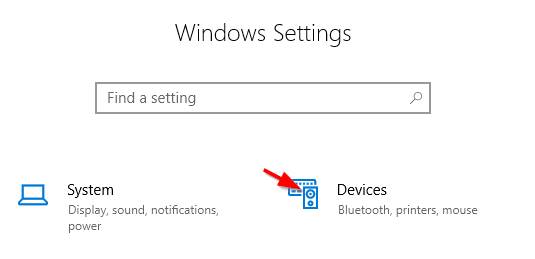
Z menu wybierz Ustawienia (mały nosek na lewej stronie)
Wybierz urządzenia:
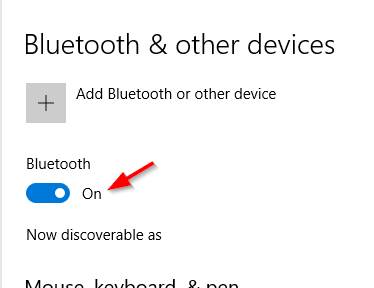
Zapewnić Bluetooth jest włączony, ale opuścić ten ekran otwarty pozostać wykrywalne.
Teraz do podłączenia EV3 Cegła do komputera:
Na EV3 Brick wybrać opcję (klucza) Ustawienia w prawym górnym rogu
Przewiń w dół i wybierz Bluetooth
Naciśnij Up przycisk 4 razy i wybierz Połączenia
Wybierz Szukaj
Po zakończeniu wyszukiwania, przewiń w dół, aby wybrać nazwę komputera i wybierz Połącz
Wybierz Checkbox aby potwierdzić połączenie
Prowadzić klucz jako domyślny ( 1234 ) i wybrać z wyboru
Powrót na komputerze, wprowadź hasło 1234
EV3 Brick uczyni sygnał dźwiękowy, ponieważ łączy, zaznacz pole wyboru na cegle EV3, aby potwierdzić.
Podłączając EV3 Cegła do oprogramowania przez Bluetooth
Jeśli
wybrałeś połączyć przez Bluetooth i EV3 Lego Brick nie jest włączone,
gdy program programowanie jest załadowany, a następnie trzeba będzie
ręcznie odświeżyć oprogramowanie służące do nawiązywania / podnieść
cegłę EV3. Aby to zrobić:
Włącz Cegła (wiem, że to jest bardzo oczywiste, ale myślę, że lepiej się upewnić).
W
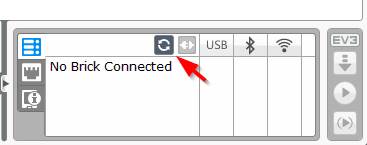
oprogramowaniu Programowanie LEGO Mindstorms EV3, kliknij przycisk
Odśwież w oknie stanu Brick znajduje się w prawym dolnym rogu:
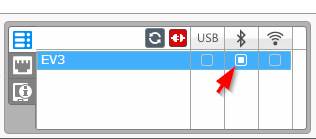
Po zakończeniu wyszukiwania, należy pokazać swoją EV3 cegły w siatce. Kliknij pole wyboru Bluetooth, aby połączyć
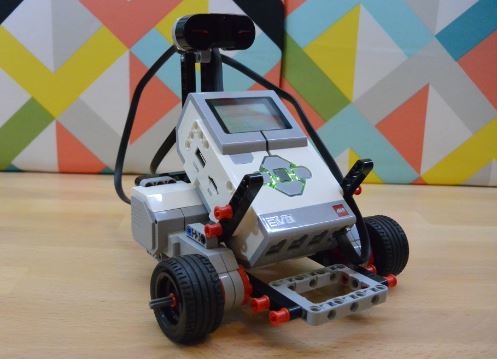
Teraz program jest zainstalowany i Lego EV3 Cegła jest podłączony do komputera, nadszedł czas, aby zbudować robota. Polecam zaczynając Explor3r, jest to szybki prosta budowa, która zajmie tylko 20 minut. Jest również kompatybilny zarówno Edukacji i Spraw zestawów LEGO Mindstorms. Instrukcje budowania można znaleźć tutaj .
Nie martw się o dodanie dotyku sensor lub kolor załączników na robocie teraz, musimy tylko robota bazowy dla tego ćwiczenia.
Zanim
przejdziemy do finału (mój ulubiony) i kroku - programowanie robota,
zacznijmy szybki przegląd interfejsu oprogramowania programowanie LEGO
Mindstorms. Po otwarciu aplikacji zostanie przedstawiony z holu. Co jest dostępne w obrębie holu zostanie ustalona przez którą wersję masz (Home lub Education):
Start: Łącza do instrukcji obsługi i buduje robota
Wykształcenie: Łącza do zestawu edukacja robota buduje i tutoriale
Pozwala otworzyć nowy projekt i sprawdzić interfejs:
Wybierz Plik | Nowy projekt
To jest taka sama w obu wersjach.
Wskazówka: Kliknięcie zakładki + po prawej stronie zakładki Lobby jest skrót do tworzenia nowego projektu.
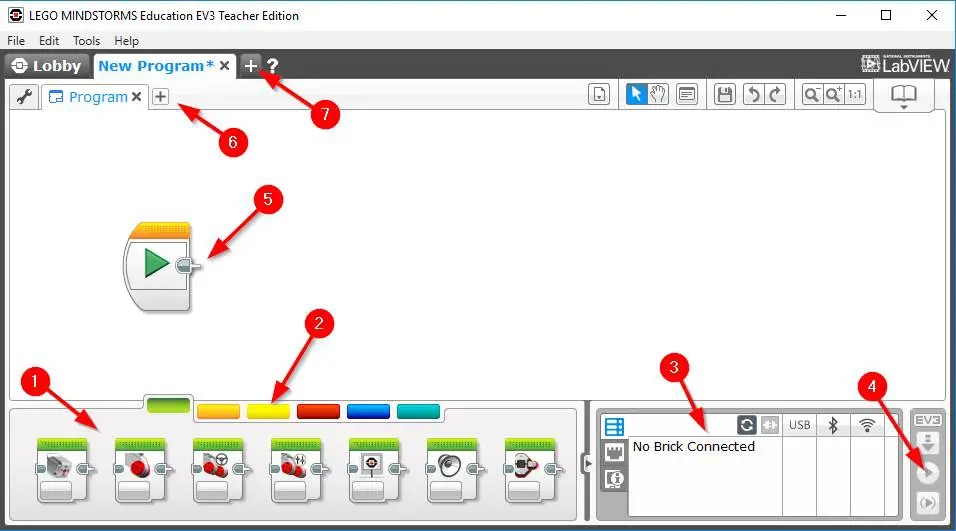
Poniższy rysunek przedstawia interfejs programowania:
Bloki programowe
Palety Programowanie blokowe
EV3 Brick informacji
Pobierz i uruchom program na robocie
Programowanie płótna (przeciągnij i upuść programowania bloki do tworzenia programu)
Dla pierwszego programu zacznijmy od najbardziej podstawowych rzeczy musimy zrobić, i to zrobić ruch robota. Zrobimy program do przenoszenia robota Lego EV3 do przodu, a następnie z powrotem do pierwotnej pozycji wyjściowej. Logika program będzie bardzo prosty:
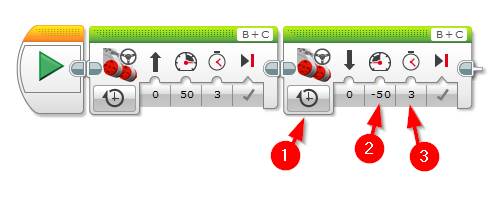
Ruch robota na 3 sekundy do przodu
Ruch robota na 3 sekundy do tyłu
Zacznijmy:
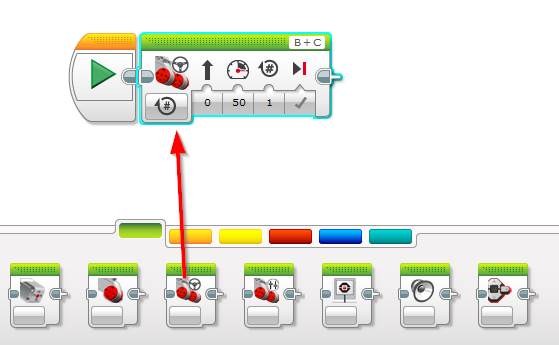
Przenieś robota do przodu:
Przeciągnij i upuść zielone Move Sterujący blok obok bloku startowym
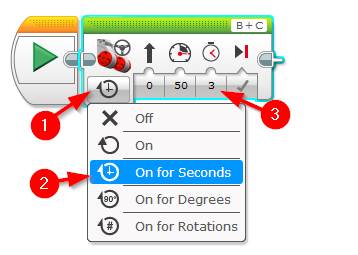
Ustaw silniki biec do przodu przez 3 sekundy (lub co kiedykolwiek razem pojawi Fit):
Zaktualizuj tryb dla ON do Seconds
Ustawić wejście sekund do 3
Uwaga: pozostawiając mocy pobieranej przy domyślnych 50 opowiada ruszy do przodu na pół mocy. Ustawienie go do -50 opowiada silnik cofać na pół mocy.
Ruch robota do tyłu na 3 sekundy
Przeciągnij i upuść kolejny g reen Przesuń blok Sterujący obok drugiego.
Ustaw swój tryb aby On przez kilka sekund
Ustaw zasilania wejście do -50 (do tyłu)
Ustaw Sekund wejście do 3
Upewnij
się, że cegła EV3 jest włączony i podłączony do oprogramowania Lego
Mindstorms EV3, a jeśli tak, naciśnij przycisk Odtwórz Pobierz i dać
swój program spróbować.
Program 2: Spin Robot w Kole
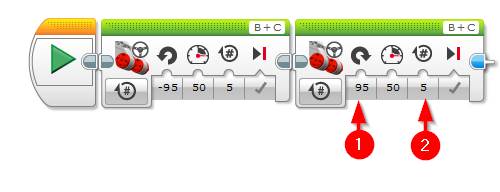
Na ostatni program pozwala kręcić robota EV3 na miejscu w lewo a następnie w prawo:
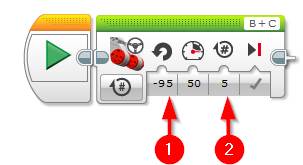
Spin robot lewej:
Przeciągnij i upuść zielone Move Sterujący blok obok bloku startowym
Ustawić jego Sterujący wejście do -95
Ustaw obroty wejście do 5
Spin robot lewej:
Przeciągnij i upuść zielone Move Sterujący blok obok bloku startowym
Ustawić jego Sterujący wejście do 95
Ustaw obroty wejście do 5
Jeśli
chcesz wiedzieć więcej o bloku sterującego poruszać i zobaczyć kilka
bardziej zaawansowanych programów, a następnie kliknij tutaj , aby przeczytać nasze stanowisko, które obejmuje wszystko, od zwracając się do ruchu, dopóki EV3 robot wykryje obiekt. Zapraszam zostawić komentarz, jeśli masz jakiekolwiek pytania.

Brak komentarzy:
Prześlij komentarz