Lego Mindstorms EV3 Brick Światła statusów Szczegóły
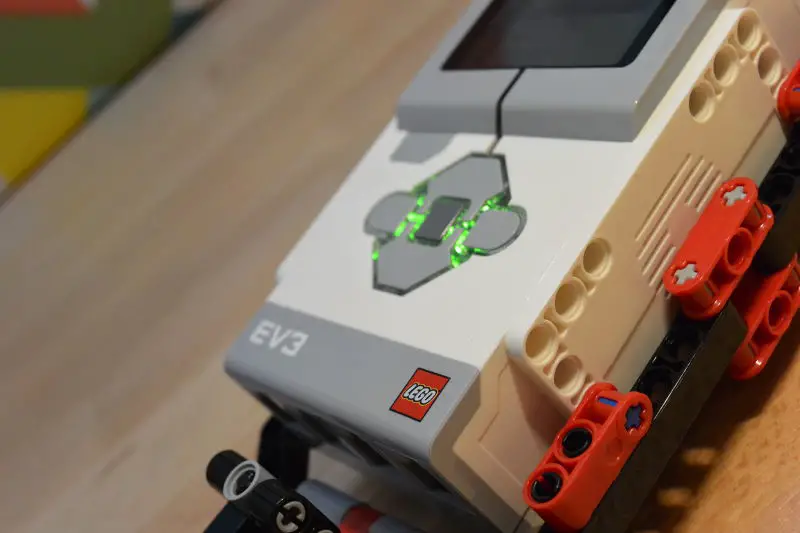
Światła EV3 murowane mogą być dostępne z poziomu oprogramowania Programowanie Lego Mindstorms poprzez bloku Zielony (akcja) Cegła Stan kontrolki:
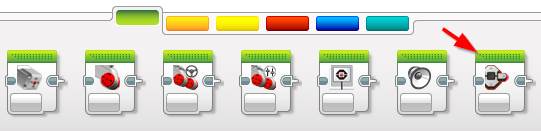
Jakie kolory są dostępne na EV3 Brick?
Istnieją 3 kolory dostępne na EV3 Cegła:- Czerwony
- Pomarańczowy
- Zielony
Cegła Stan tryby świecenia
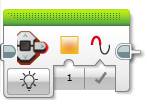
Istnieją 3 tryby Dostępny w bloku programowym Lampka Status EV3 Brick:Poza
Tryb ten jest dość oczywista, to obraca EV3 Brick zgaśnie. Nie ma innej opcji dla tego trybu.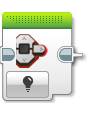
Na
Okazuje się wskaźniki stanu EV3 Cegła na i tam są 2 wejścia dostępne dla tego trybu:- Kolor: Odbiór z jednego z następujących powodów:
- Zielony (0)
- Pomarańczowy (1) - Domyślny
- Czerwony 2)
- Puls:
- Prawda: To będzie pulsować wybranego koloru na EV3 Brick
- Fałsz: To pokaże kolorem
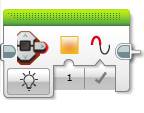
Stan cegła Light - On
Resetowanie
Tryb resetowania zwróci wskaźniki stanu EV3 Cegła z powrotem do swoich domyślnych zielonych świateł pulsujących, aby wskazać, że program jest uruchomiony.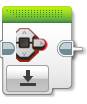
Stan cegła Światło - Reset
Przykład EV3 Cegła Stan Światło Program 1: Wyświetla losowy kolor
Na pierwszym przykładzie programu użyjemy czujnika dotykowego wygenerować losową liczbę między 0 a 2 i wykorzystać ten numer, aby wyświetlić losowy kolor stałe za pomocą kontrolki stanu EV3 cegły.Logika programu będą:
- Włączyć okno EV3 Brick zgaśnie
- Poczekaj na czujnik przycisk do zderzyłem (więcej informacji na czujniku przycisku zobaczyć naszą pocztę tutaj )
- Kiedy to wpadł, generowanie liczb losowych
- Użyj liczbę losową dla wejścia koloru bloku Stan Brick światła
- Wyświetlanie koloru przez 5 sekund
- Wróć do 1 (start ponownie)
- Tworzyć nieskończoną pętlę:
- Przeciągnij i upuść jest blok Loop pomarańczowy obok bloku Start.
- Zostaw go w stan pętli jako nieskończona. Jako opcję można ustawić to w zaplanowanym czasie (powiedzmy 60 sekund), aby mieć do końca programu wdziękiem).
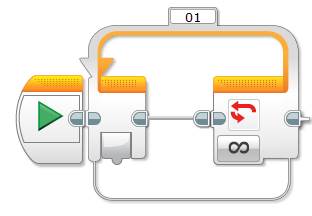
- Włączyć okno Brick Lights Off
- Przeciągnij i upuść zielone Cegła Stan kontrolki blok do pętli
- Ustaw jej tryb na Off
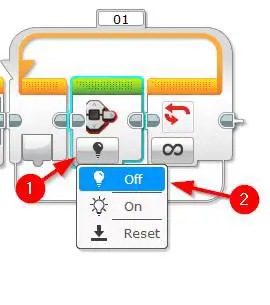
- Poczekaj na przycisku czujnika dotykowego do zderzyłem
- Przeciągnij i upuść jest blok pomarańczowy Wait obok bloku Stan Brick światła
- Ustaw swój tryb do czujnika dotykowego | Porównaj | Stan
- Ustaw wejście państwa do 2 (zderzyłem)
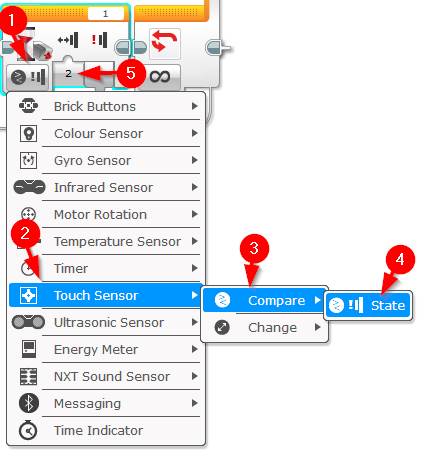
- Generowanie liczb losowych
- Przeciągnij i upuść red Losowa blok obok bloku Wait
- Ustaw jej tryb na numeryczne
- Ustawić dolną granicę wejście do 0
- Ustaw górną granicę wejście do 2
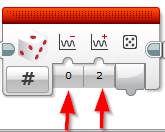
- Pokaż liczbę losową jako EV3 kolor ceglany lampka stanu
- Przeciągnij i upuść zielone Cegła Stan kontrolki blok obok bloku losowego
- Zapewnić jej tryb jest ustawiony na Włączone
- Ustaw impulsu wejściowego na Fałsz
- Drut Wartość wyjściowa na Losowe bloku do wejścia kolorów na bloku Stan Brick światła
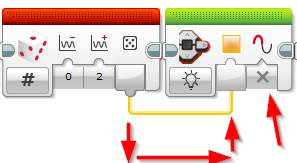
- Pokaż losowy kolor przez 5 sekund
- Przeciągnij i upuść jest blok pomarańczowy Wait obok bloku Cegła Stan lekkiego
- Ustaw swój sekund wejście do 5
Kompletny program powinien wyglądać tak:
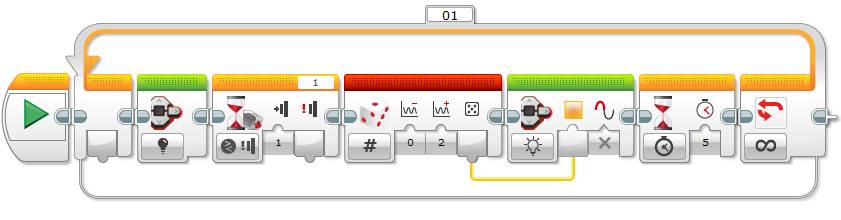
Przykład EV3 Cegła Stan Światło Program 2: Bump Konkurencja
Na ostatnim przykładzie Program pozwala stworzyć grę za pomocą Lego EV3 cegły i czujnika dotykowego. Celem gry jest trafienie przycisku dotykowego czujnika tyle razy, jak można w 20 sekund. użyjemy kontrolki stanu EV3 Brick, aby zobaczyć swoje postępy w ciągu 20 sekund, czyli program zmieni kolor światła w zależności od tego, ile uderzeń czujnik dotykowy miał:- 0 do 50 uderzeń czujnika dotykowego = Red (zły wynik)
- Od 51 do 100 uderzeń czujnika dotykowego = pomarańczowy (ok wynik)
- 101 i nad uderzeniami czujnika dotykowego = Zachłanność (dobry wynik)
Logika programu będą:
- Zdefiniować nową zmienną o nazwie BumpCount trzymać liczba guzów (pras) czujnika dotykowego
- Daj słyszalne odliczanie od 3 do 1: 3, 2, 1, Go!
- Pętla program przez 20 sekund i policzyć liczbę uderzeń w czujnik dotykowy.
- Pokazują liczbę uderzeń na wyświetlaczu EV3 Brick
- W zależności od liczby uderzeń, wyświetli odpowiedni kolor na światłach status Cegła (patrz wyżej dla logiki kolorów)
- Pokaż całkowitą liczbę uderzeń do 5 na wyświetlaczu EV3 Brick przez 5 sekund.
Zacznijmy:
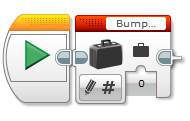
- Tworzenie nowej zmiennej numerycznej nazwie BumpCount przechowywać liczbę uderzeń na czujniku dotykowym:
- Przeciągnij i upuść czerwoną Zmienny blok obok przycisku start
- Ustaw swój tryb do Napisz | numeryczny
- Kliknij zmienną selektora w prawym górnym rogu i wybierz „Add Variable”
- Typ „BumpCount” (bez cudzysłowów) i kliknij OK
- Daj słyszalne odliczanie
- Przeciągnij i upuść zielony blok dźwięku obok bloku zmiennej
- Wybierz dźwięk: LEGO plików dźwiękowych | numery | Trzy
- Przeciągnij i upuść kolejny zielony blok dźwięku obok ostatniego
- Wybierz dźwięk: LEGO plików dźwiękowych | numery | Dwa
- Powtórz ten proces dla dwóch (2) bardziej zielone bloki dźwiękowe składzie:
- LEGO Pliki dźwiękowe | numery | Jeden
- LEGO Pliki dźwiękowe | Komunikacja | Iść

- Uruchom program EV3 przez 20 sekund
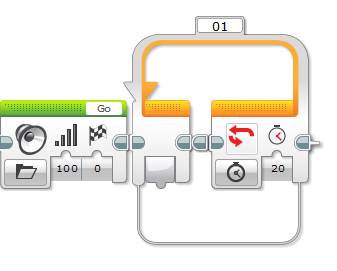
- Przeciągnij i upuść jest blok pomarańczowy pętli obok „Go” bloku dźwięku
- Ustaw jej tryb na wskaźniku czasu
- Ustaw Sekund wkład 20
- Poczekaj na czujnik dotykowy do zderzyłem
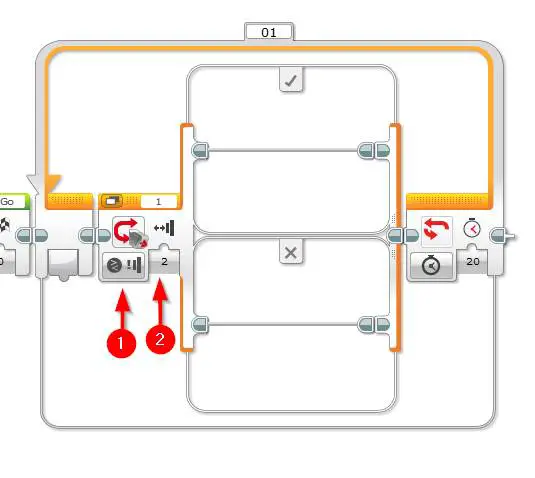
- Przeciągnij i upuść pomarańczowy Blok przełączników wewnątrz pętli
- Ustaw swój tryb do czujnika dotykowego | Porównaj | Stan
- Ustaw State wejście do 2
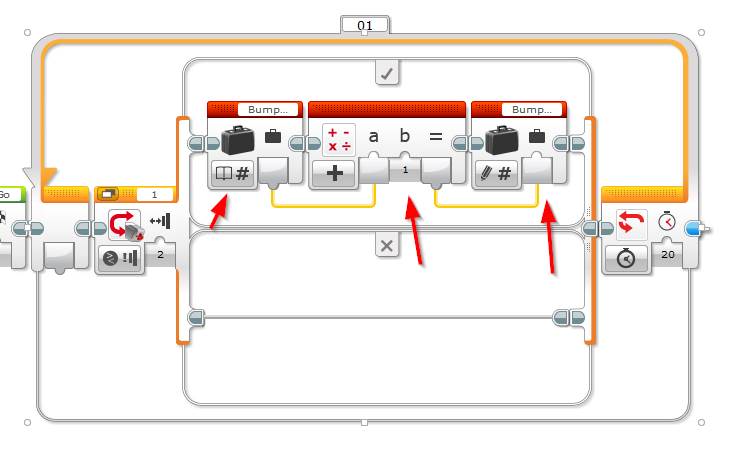
- Dodać 1 do zmiennej BumpCount (bo czujnik dotykowy został zderzyłem)
- Przeciągnij i upuść czerwoną Zmienny blok do Prawdziwego przypadku (tick)
- Ustaw swój tryb do Czytaj | numeryczny
- Zapewnienia BumpCount zmienna jest wybrany w prawym górnym rogu (powinno być domyślnie)
- Przeciągnij i upuść czerwony klocek Math obok odczytu zmiennej bloku
- Drut wyjściowa wartość z odczytu zmiennej bloku na „a” wejście do bloku Math
- Przeciągnij i upuść czerwoną Zmienny blok obok bloku Meczu
- Ustaw swój tryb do Napisz | numeryczny
- Zapewnienia BumpCount zmienna jest wybrany w prawym górnym rogu (powinno być domyślnie)
- Drut Wynik wyjście z bloku Math do zapisu zmiennej wejściowej bloku wartości
- Przeciągnij i upuść czerwoną Zmienny blok do Prawdziwego przypadku (tick)
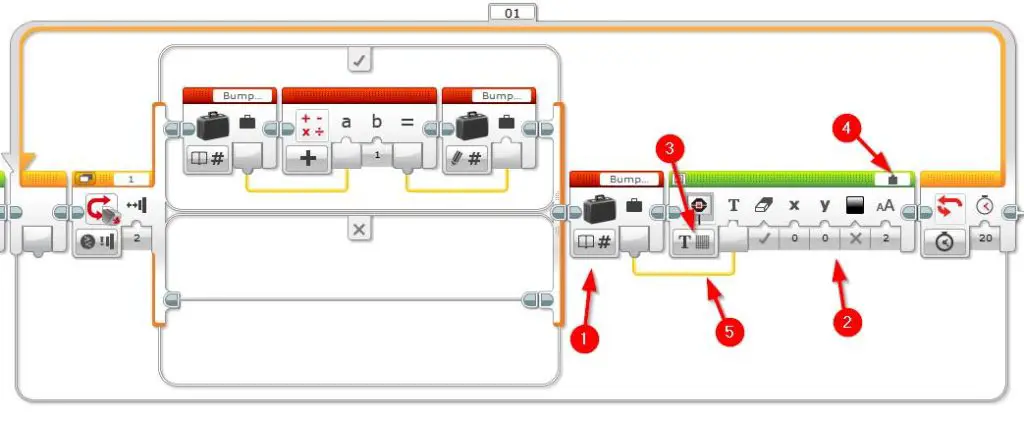
- Wyświetla liczbę uderzeń (BumpCount zmienne) na wyświetlaczu EV3 Brick
- Przeciągnij i upuść czerwoną Zmienny blok po prawej stronie i na zewnątrz bloku switch
- Ustaw swój tryb do Czytaj | numeryczny
- Zapewnienia BumpCount zmienna jest wybrany w prawym górnym rogu (powinno być domyślnie)
- Przeciągnij i upuść zielonego wyświetlacza blok obok bloku Variable przeczytane
- Ustaw jej tryb na tekst | pikseli
- Ustaw swój tekst do Wired klikając Mindstorms słowo w prawym górnym rogu bloku
- Drut ten Wartość wyjście przeczytane Variable bloku do wprowadzania tekstu w bloku reklamowej .
- Przeciągnij i upuść czerwoną Zmienny blok po prawej stronie i na zewnątrz bloku switch
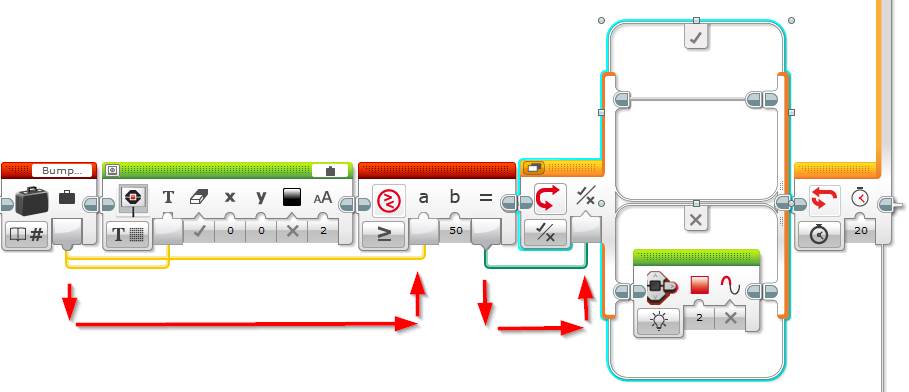
- Podświetlenie EV3 Birck na kolor czerwony, jeśli zmienna BumpCount jest mniejsza lub równa 50.
- Przeciągnij i upuść czerwoną Porównaj blok obok bloku wyświetlacza (wciąż w pętli)
- Ustaw jej tryb na większy lub równy
- Ustaw wejście B do 50
- Drut BumpCount odczytać bloku do wejścia A o Porównaj bloku .
- Przeciągnij i upuść jest blok pomarańczowy Przełącznik obok Porównaj bloku
- Ustaw swój tryb do logiki
- Drut w wyniku wyjścia z Porównaj bloku do wejścia logicznego bloku przełącznika
- Przeciągnij i upuść zielone Cegła Stan blokowania światła do fałszywego stanu Switch
- Ustaw jej tryb na Włączone
- Ustaw kolor wejście do 2 (czerwony)
- Ustaw Pulse wkład Fałsz
- Przeciągnij i upuść czerwoną Porównaj blok obok bloku wyświetlacza (wciąż w pętli)
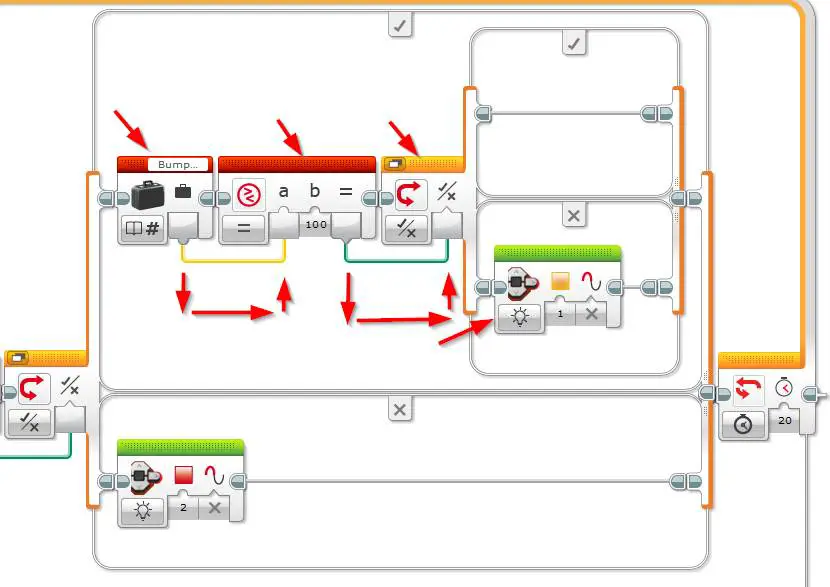
- Podświetlenie EV3 cegły na pomarańczowo, jeśli zmienna BumpCount wynosi pomiędzy 51 i 100:
- Przeciągnij i upuść czerwoną zmiennej długości bloku w prawdziwy stan bloku pomarańczowy przełącznika
- Ustaw swój tryb do Czytaj | numeryczny
- Zapewnienia BumpCount zmienna jest wybrany w prawym górnym rogu (powinno być domyślnie)
- Przeciągnij i upuść czerwoną Porównaj blok obok bloku zmiennej
- Ustaw jej tryb na większy lub równy
- Ustaw B wejście do 100
- Drut na wyjściu wartości zmiennej do A wejście
- Przeciągnij i upuść jest blok pomarańczowy Przełącznik obok Porównaj bloku
- Ustaw swój tryb do logiki
- Podłączyć do wyjścia Wynik z porównania do wejścia przełącznika Logic
- Przeciągnij i upuść zielone Cegła Stan blokowania światła do fałszywego stanu przełącznika
- Pozostawić Kolor jako domyślny (pomarańczowy)
- Ustaw Pulse wkład Fałsz
- Przeciągnij i upuść czerwoną zmiennej długości bloku w prawdziwy stan bloku pomarańczowy przełącznika
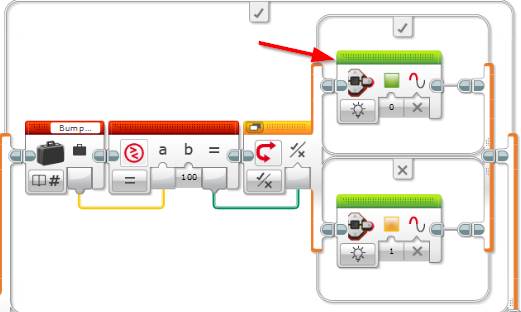
- Ustaw EV3 cegły światła na zielone, gdy zmienna BumpCount jest większa niż 100:
- Przeciągnij i upuść zielone Cegła Stan blokowania światła do prawdziwego stanu przełącznika
- Ustaw kolor wejście do 0 (zielony)
- Ustaw Pulse wkład Fałsz
- Przeciągnij i upuść zielone Cegła Stan blokowania światła do prawdziwego stanu przełącznika
- Pokaż całkowitą liczbę guz na wyświetlaczu EV3 przez 5 sekund:
- Przeciągnij i upuść bloku pomarańczowy Czekaj na zewnątrz pętli głównej
- Ustaw Sekund wejście do 5
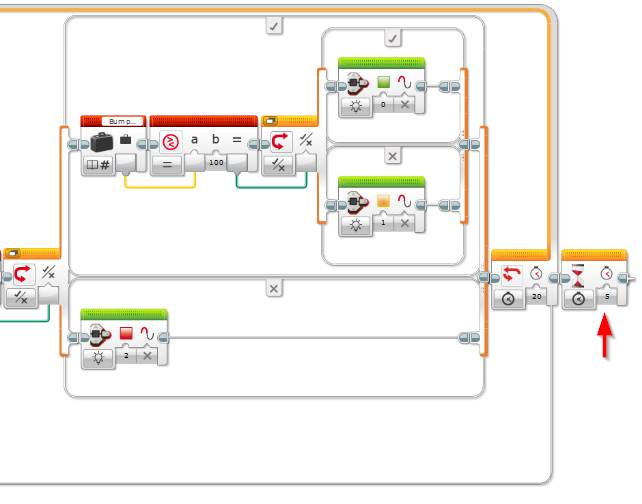
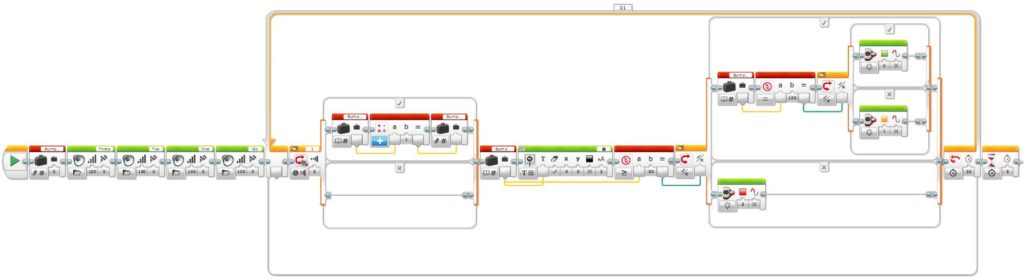
Kliknij na obrazek poniżej, aby zobaczyć pełny zrzut całego programu:

Brak komentarzy:
Prześlij komentarz