Blok przełączający wraz z pętlą i blokami zmiennymi są podstawowymi elementami składowymi każdego programu. W tym poście omówimy blok Switcha, jego działanie, jego zastosowania wraz z przykładami krok po kroku.
Do czego służy blok przełączników?
Blok
przełączania jest instrukcją warunkową i, w najprostszej formie, jeśli
instrukcja jest prawdziwa, może wykonać zestaw logiki, a jeśli
instrukcja jest fałszywa, może wykonać inny zestaw logiki.
W zależności od wybranego trybu może być więcej niż 2 przypadki (prawda
lub fałsz), jeśli na przykład tryb jest ustawiony na Kolor | Zmierz | Kolor instrukcji przypadku może zawierać do 8 instrukcji (po jednej dla każdego koloru plus opcja „brak koloru”). Omówimy to bardziej szczegółowo poniżej.
Jak wygląda blok przełączników?
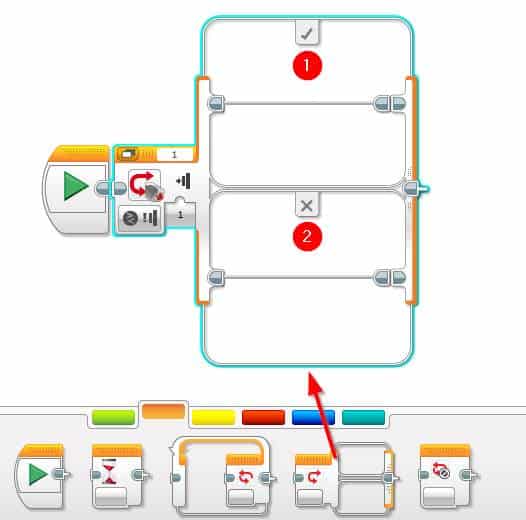
Dostęp do bloku przełączania można uzyskać z palety sterowania Orange
Flow, a domyślnie tryb przełączania bloku jest ustawiony na czujnik
dotykowy | Porównaj | Stan. Jest to najprostszy stan dla bloku Switch, tzn. Ma 2 instrukcje case:
Prawda = 1
Fałsz = 2
W odniesieniu do trybu stanu czujnika dotykowego, jeśli zostanie
naciśnięty czujnik dotykowy, przekaże wartość true przełącznikowi, w
przeciwnym razie wykona on fałszywą logikę.
Jeśli tryb bloku przełącznika obsługuje więcej niż 2 opcje (na przykład
czujnik koloru), instrukcje przypadku można rozszerzyć, aby obsługiwały
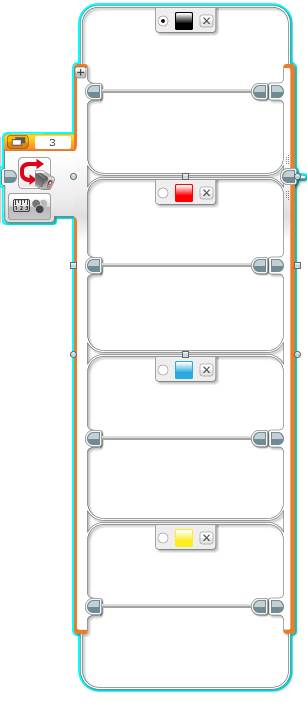
więcej opcji. Poniższy przykład pokazuje przełącznik, który zawiera instrukcję case dla czarnego, czerwonego, niebieskiego i żółtego:
Jak korzystać z przełączania widoków bloku
Blok Switch zawiera 2 sposoby wyświetlania logiki wielkości liter:
Płaski widok
Widok z kartami
Widoki nie wpływają w żaden sposób na logikę lub wydajność bloku
Switch, są czysto wizualne i zapewniają różne sposoby wyświetlania
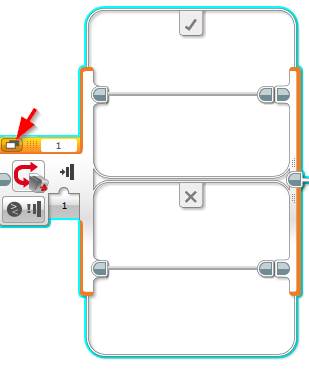
logiki sprawy. Widok można zmienić, klikając selektor widoku:
1. Płaski widok
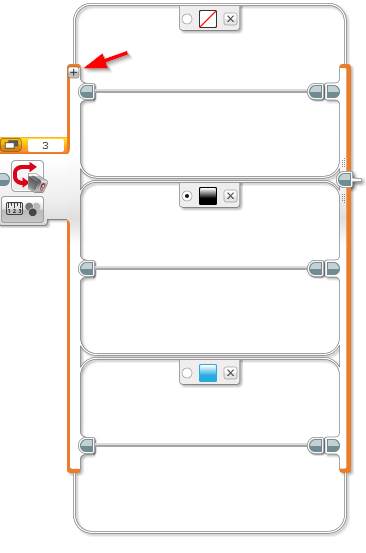
Widok płaski jest domyślnie wyświetlany, a ten widok pokazuje opcje przypadku w pionie:
2. Widok z kartami
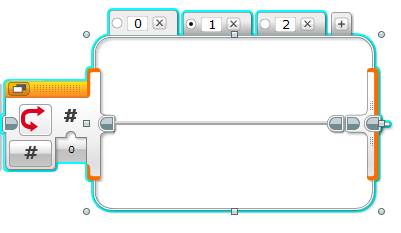
Widok z kartami bloku przełączania wyświetla przypadki poziomo i pokazuje po jednym przypadku na raz.
Ten widok jest moim preferencją, ponieważ pozwala zaoszczędzić miejsce
na kanwie programowania, ale wadą jest to, że nie wszystkie przypadki są
widoczne i należy je kliknąć, aby zobaczyć, jaka jest logika.
Jak dodać dodatkowe warunki przypadku do bloku przełączników
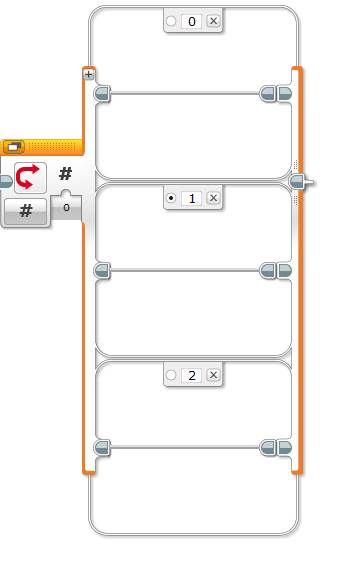
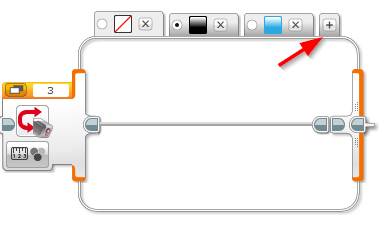
Jeśli wybrany tryb obsługuje więcej niż 2 przypadki, nowe warunki sprawy można dodać, klikając przycisk plus (+).
Pamiętaj, że przycisk plus znajduje się w różnych miejscach, w
zależności od aktualnie używanego widoku (jak na zdjęciu poniżej):
Dodaj nową skrzynkę - widok płaski
Dodaj nową skrzynkę - widok z kartami
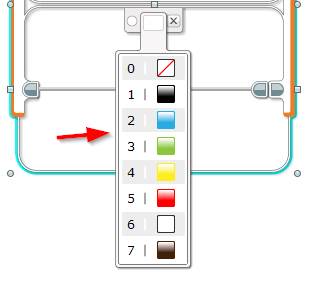
Po dodaniu nowej skrzynki sprawdzanie stanu można zmienić. Można to zrobić, klikając czerwony znak zapytania i wprowadzając (lub wybierając) odpowiednią opcję:
Jak usunąć obudowę bloku przełączników
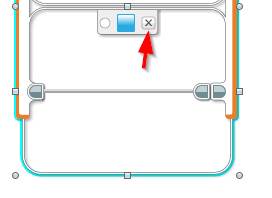
Warunek przypadku bloku przełącznika można usunąć, klikając „x” obok warunku. Ta sama technika jest używana w widoku płaskim lub w kartach:
Po kliknięciu „x” obudowa zostanie usunięta.
Uwaga: Blok przełączania wymaga co najmniej 2 warunków wielkości liter,
a opcja usuwania nie zostanie włączona, dopóki blok nie będzie zawierał
co najmniej 3.
Co to jest przypadek domyślny?
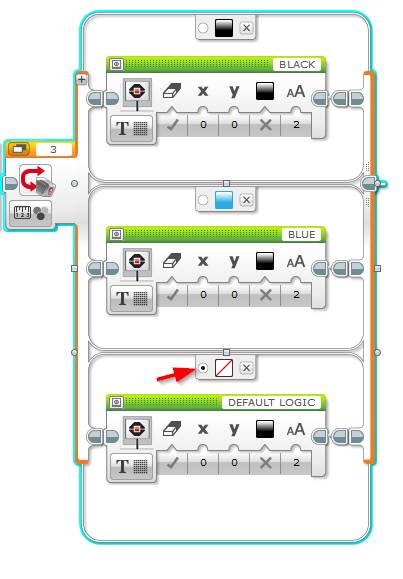
Gdy tryb bloku Switch obsługuje więcej niż tylko prawdę lub fałsz, należy ustawić domyślną wielkość liter. Ta domyślna sprawa zostanie wykonana, gdy żaden z warunków sprawy nie zostanie spełniony. Domyślny przypadek nie jest oczywisty i kilka razy mnie potknął, więc warto to zanotować. Domyślny przypadek można ustawić, wybierając przycisk opcji w przypadku, który musi wykonać domyślną logikę.
Jeśli na przykład miałbym blok przełącznika, który szukał niebieskiego
lub czarnego konkretnie z czujnika koloru, potrzebowałbym domyślnej
skrzynki, aby zająć się logiką, jeśli wykryty zostanie inny kolor.
Mogę wybrać logikę niebieską lub czarną albo dodałem opcję „Brak
koloru”, ale zostanie ona wykonana, jeśli zostanie wykryty inny kolor
niż niebieski lub czarny z powodu wybrania domyślnego przycisku opcji :
Przykład Przełącz programy blokowe
Teraz omówiliśmy podstawy bloku Switcha, pozwalającego pisać programy! Polecam prostą wersję robota dla wszystkich następujących programów, takich jak Explor3r. To szybka i prosta kompilacja, która zajmie tylko 20 minut. Jest także kompatybilny z zestawami edukacyjnymi i domowymi Lego MINDSTORMS. Instrukcje kompilacji można znaleźć tutaj .
1. Dotknij Czujnik i blok przełączników
W pierwszym przykładzie stwórzmy program, który będzie korzystał z
czujnika dotykowego, a po naciśnięciu czujnika dotykowego robot ruszy do
przodu, a gdy go nie naciśnie, robot się zatrzyma. Zapętlimy tę logikę przez 20 sekund, a następnie zatrzymamy program. Przed rozpoczęciem kodowania tego programu upewnij się, że czujnik dotykowy jest podłączony do portu 1 robota.
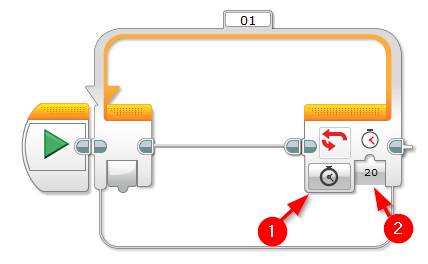
Logika pętli - uruchom program na 20 sekund
Przeciągnij i upuść pomarańczowy blok pętli obok bloku początkowego
Ustaw jego tryb na Wskaźnik czasu, a wartość sekund na 20
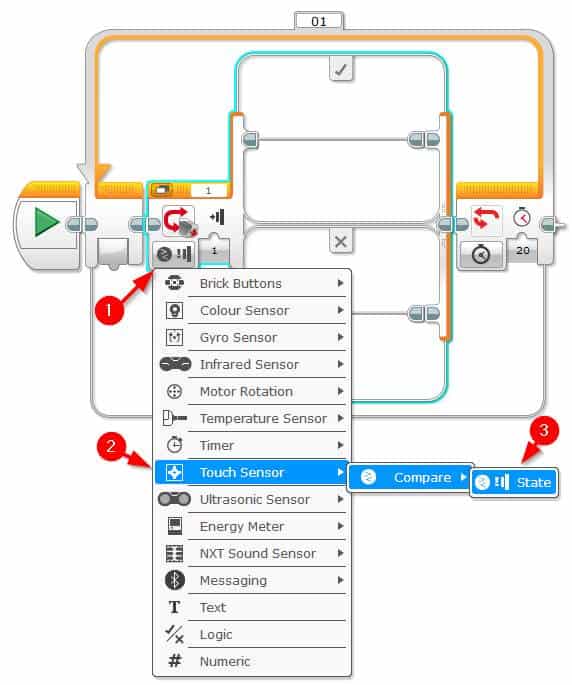
Dodaj logikę, aby sprawdzić, czy przycisk jest wciśnięty
Przeciągnij i upuść pomarańczowy blok przełącznikaw pętli
Upewnij się, że tryb jest ustawiony na czujnik dotykowy |Porównaj |Stan
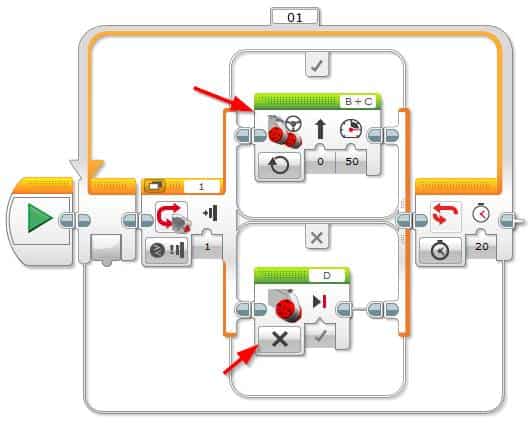
Przesuń robota do przodu, jeśli przycisk jest wciśnięty, i zatrzymaj go, gdy przycisk będzie wyłączony:
Idź naprzód:
Przeciągnij i upuść zielony blok Przenieś układ kierowniczy do przypadku True (zaznacz) bloku Przełącz
Ustaw tryb na Wł
Zatrzymaj robota
Przeciągnij i upuść zielony blok Przenieś układ kierowniczy do fałszywej (krzyżowej) skrzynki bloku przełącznika
Ustaw tryb na Zatrzymaj
Po zakończeniu kliknij przycisk pobierania i odtwarzania, aby przetestować swoją pracę.
2. Czujnik koloru i blok przełączników
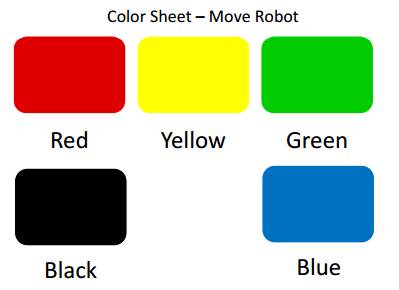
W drugim przykładzie program pozwala użyć czujnika koloru EV3 wraz z blokiem przełącznika do poruszania robotem. Po wykryciu koloru zielonego robot porusza się, po wykryciu koloru żółtego robot zwolni, a czerwony zatrzyma robota. Każdy inny kolor zostanie zignorowany w naszym przypadku domyślnym. Będziemy również wyświetlać nazwę akcji na ekranie, aby zobaczyć, z jakiego przypadku aktualnie korzysta program. Możesz użyć tego samego robota, co w poprzednim przykładzie, i podłączyć czujnik koloru do portu 3. Kliknij tutaj, aby pobrać uzupełniający arkusz kolorów (FunCodeForKids.com - Move Robot using Colors.pdf) do użycia z tym programem:
Logika pętli - uruchom program na 20 sekund
Przeciągnij i upuść pomarańczowy blok pętli obok bloku początkowego
Ustaw jego tryb na Wskaźnik czasu, a wartość sekund na 20
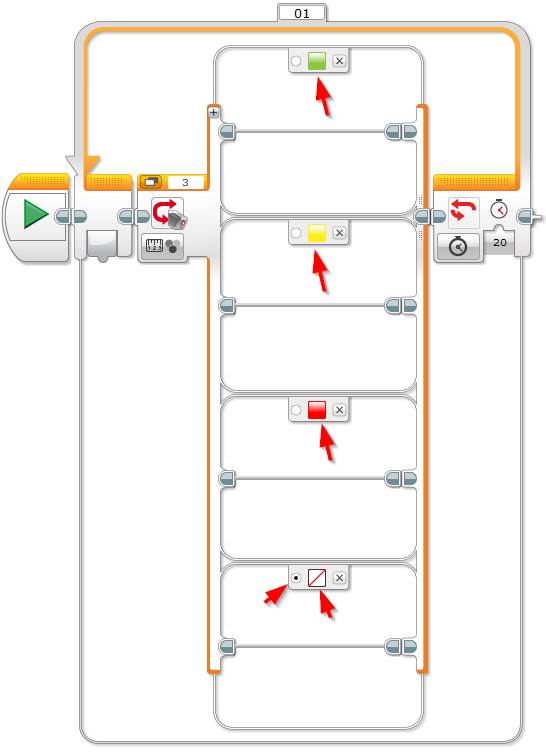
Dodaj logikę, aby sprawdzić określone kolory:
Przeciągnij i upuść pomarańczowy blok przełącznika wewnątrz bloku pętli
Ustaw tryb na Color Sensor |Zmierz |Kolor
Zmień górny kolor na zielony
Zmień dolny kolor na żółty
Dodaj nową obudowę i ustaw jej kolor na czerwony
Dodaj kolejną instrukcję i ustaw jej kolor na „Brak koloru”
Oznacz to jako przypadek domyślny
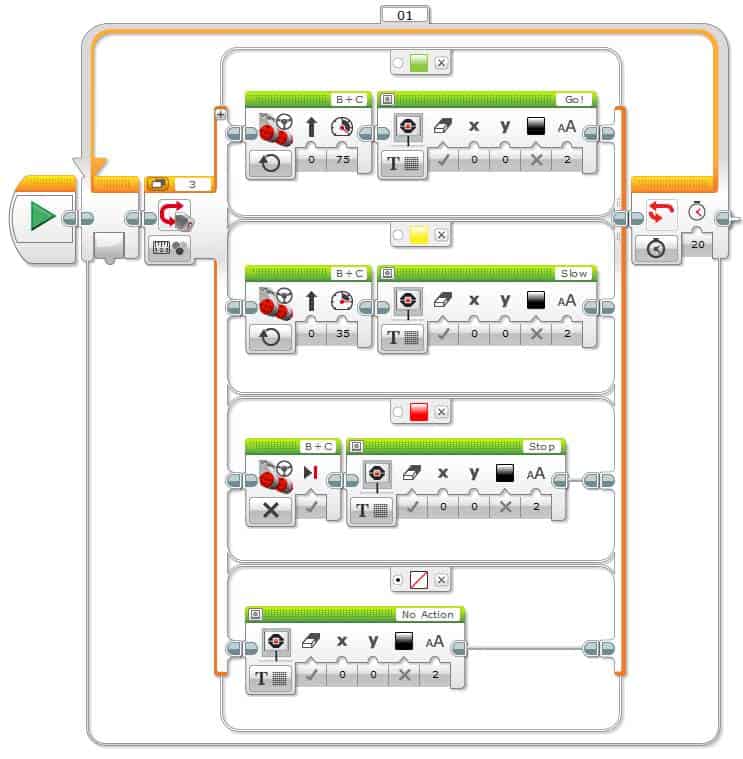
Dodaj logikę, aby uruchomić robota
Zielony:
Przeciągnij i upuść zielony blok Przenieś układ kierowniczy do zielonej skrzynki
Ustaw tryb na Wł
Ustaw jego Moc wejściową na 75
Przeciągnij i upuść zielony blok wyświetlacza do zielonej skrzynki
Ustaw tryb na Tekst |Piksele
Ustaw tekst na Go!
Żółty:
Przeciągnij i upuść zielony blok Przenieś układ kierowniczy do żółtej skrzynki
Ustaw tryb na Wł
Ustaw jego Moc wejściową na 35
Przeciągnij i upuść zielony blok wyświetlacza do zielonej skrzynki
Ustaw tryb na Tekst |Piksele
Ustaw tekst na Wolny
Czerwony:
Przeciągnij i upuść zielony blok Przenieś układ kierowniczy do czerwonej skrzynki
Ustaw tryb na Wył
Przeciągnij i upuść zielony blok wyświetlacza do zielonej skrzynki
Ustaw tryb na Tekst |Piksele
Ustaw tekst na Zatrzymaj
Brak koloru:
Przeciągnij i upuść zielony blok wyświetlacza do obudowy Bez koloru
Ustaw tryb na Tekst |Piksele
Zaktualizuj wprowadzanie tekstu do „ Brak działania ”
Zeskanuj kolory w naszej bezpłatnej karcie kolorów, aby przetestować swój program. Dziękujemy za przeczytanie tego postu. Mamy nadzieję, że coś z niego otrzymałeś. Jeśli masz jakiekolwiek problemy lub pytania, zostaw komentarz.


Pozostaw komentarz