Witamy w tym początkujących pisać gdzie będziemy Ci zacząć pomocą oprogramowania do programowania Lego Mindstorms EV3. Podręcznik ten ma zastosowanie, czy używasz komputera PC, Mac lub Chromebook wersja oprogramowania Lego Mindstorms EV3. Treść objęta w tym poście jest również zastosowanie zarówno w domu lub w wersji Edukacji. Jeśli nie zostało to jeszcze zrobione, należy pobrać i zainstalować oprogramowanie Lego Mindstorms EV3:
Jeśli potrzebujesz pomocy przy instalacji, kliknij tutaj, aby zobaczyć nasz krok po kroku dotyczące instalowania oprogramowania. Należy zauważyć, że zarówno w domu i wersje edukacyjne są do ściągnięcia za darmo i używać.
Oprogramowanie Lego Mindstorms EV3: Home Edition Teacher Education Vs
Istnieje sporo różnic pomiędzy Home and Education Edition z Lego Mindstorms EV3 Software. Poniższa
lista przedstawia dodatkowe bloki programowe dostępne w ramach
kształcenia nauczycieli Edition w porównaniu Home Edition:
Wsparcie dodatkowe 5 czujników (żółte bloki), które obejmują:
Czujnik żyroskopowy
Czujnik temperatury
Czujnik ultradźwiękowy
Licznik energii
NXT czujnik dźwięku
Dodatkowy czerwony blok, który może być używany do rejestrowania danych
Lobby Programming Software EV3
Hol (strona startowa) jest również różnią się między tymi dwoma wersjami:
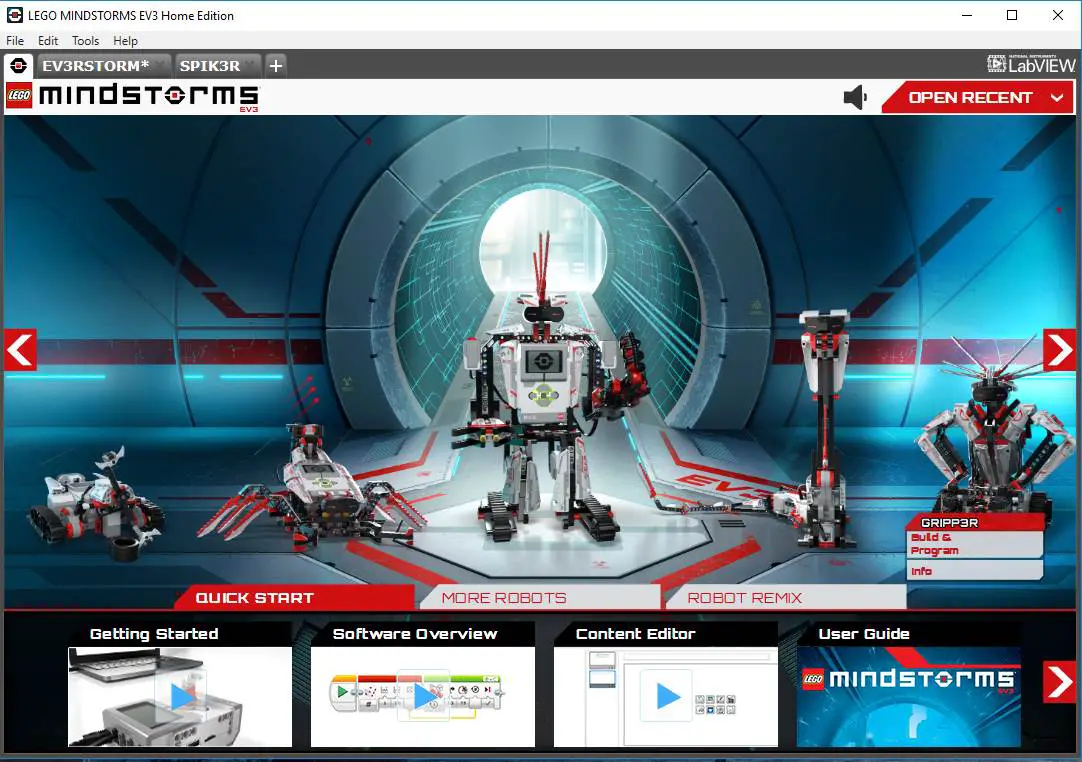
Edycja domowa
Wydanie Strona zawiera interaktywną grafikę głównych robotów Lego można zbudować z jednej lub Detalicznej Edukacji zestawu. Kliknięcie robota otworzy szablon gotowy projekt dla tego konkretnego robota.
Wzdłuż dolnej części holu, linki Skrócona zapewnić pewne świetne materiały, które pomogą Ci zacząć. Obejmuje przegląd oprogramowania i link do pełnej instrukcji (która ma się przydać w czasie). Dodatkowo, 2 inne zakładki zawierają dodatkowe materiały do budowy robotów EV3. Więcej
Robots przedstawić kolejne roboty, które mogą być zbudowane przy użyciu
zestawu detaliczny, gdzie robot Remix, przedstawia kolejne roboty,
które mogą być budowane z wykorzystaniem dodatkowych zestawów sparowany z
zestawem Detal / Education EV3.
Edukacja Nauczyciele Edition
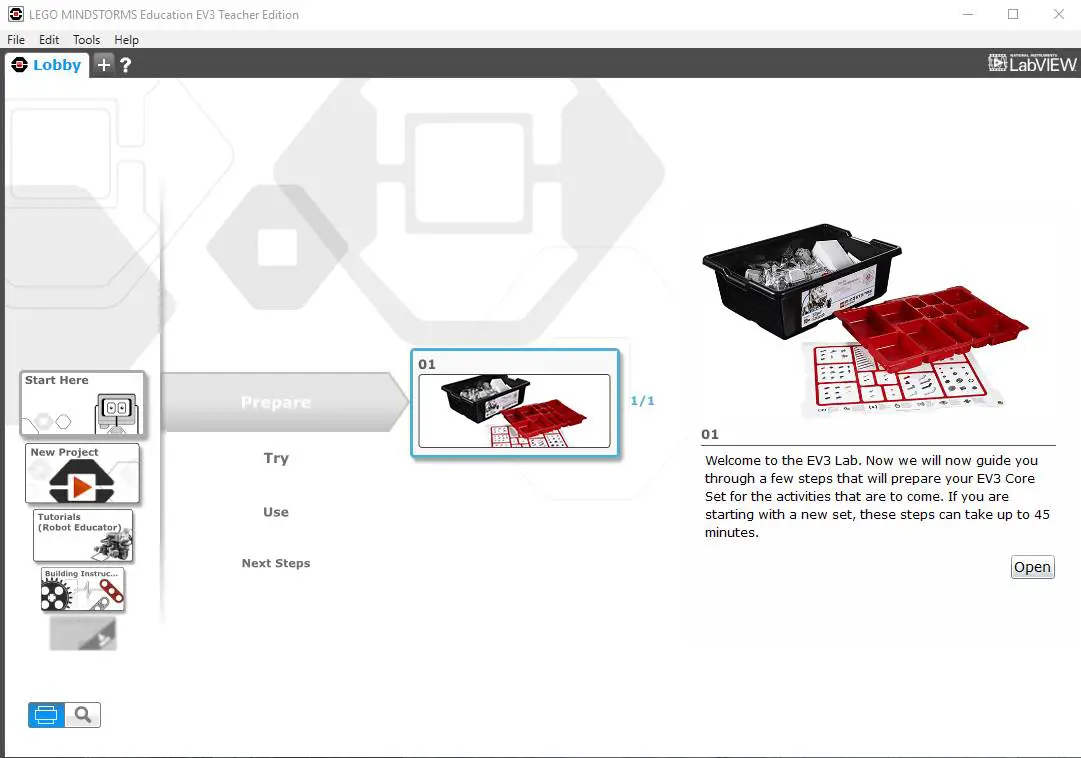
Edukacja wydanie zawiera mnóstwo przydatnych informacji, które wychowawcy (lub użytkowników domowych) zyskają. Menu jest napędzany przez ikony na lewym skrzydle i istnieją 4 podstawowe menu:
Zacznij tutaj: prowadzi przez UN-boks zestawu edukacyjnego, tworząc robota przykładowy i program
Nowy projekt: tutaj można tworzyć zarówno nowy program lub Nowy eksperyment
Ćwiczenia: mnóstwo ciekawych treści EV3 podstawy robota
Instrukcje budowlane: instrukcje dotyczące budowy nie tylko jazdę baza, ale inne roboty i ekspansja zestaw robotów.
Pozostałe 3 menu przedstawione poniżej są dodatkowe pliki do pobrania. Jeśli nie zostały one pobrane są wyszarzone i linki są udostępnione do pobrania zestawów dodatek. Ta dodatkowa zawartość jest również bezpłatny:
Inżynier: Wielki zestaw filmów i wyzwań inspirowanie twórczego inżynierię.
Przestrzeń Wyzwanie: kosmiczne misje inspirowane i buduje plus przydatne informacje badania
Nauka: nauka koncentruje się buduje i korzysta z przewodników towarzyszących nauczycieli i treści.
Jeśli używasz zestawu pedagog i mieć podstawy w dół, polecam zwiedzania lobby, zwłaszcza sekcję tutoriale.
Czy mogę korzystać z oprogramowania Teacher Education Edition EV3 z Retail Kit?
Tak, możesz. Wersja Lego Mindstorms EV3 Software Education może być używany z zestawem Detalicznej (# 31313). Edycja Home jest bardziej odpowiedni zestaw detaliczna jak to obniżyć do elementów zawartych w tym zestawie. jednakjeśli jesteś po rejestracji danych, a następnie wersja edukacja jest jedynym sposobem, aby przejść. Jest pewne spekulacje wokół EV3 Brick zawarte w zestawie Indywidualnych oraz rejestrowanie danych. Mogę potwierdzić, że można go używać blok rejestrowania danych w porządku.
Pliki projektu są wymienne między Home Edition i Edukacji
Tak są pliki projektu (.ev3 rozszerzenia) są dokładnie takie same, niezależnie od formatu edycji oprogramowania używanego.
Rozpoczynanie nowego projektu / programu
Zanim
przejdziemy do tworzenia nowego projektu Chciałbym przedstawić
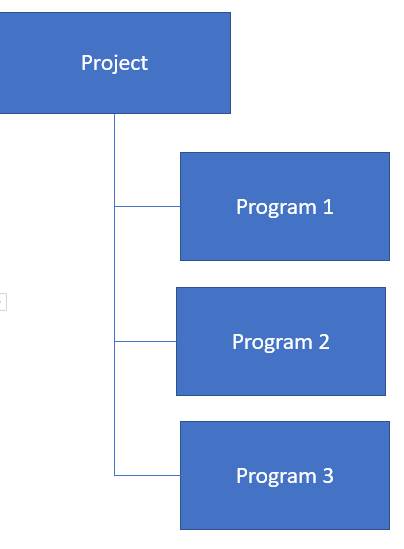
strukturę pliku EV3 czyli relacji między projektu Programu. Projekt
może być traktowane jako pojemnik przechowujący zestaw programów, czyli
projekt może mieć wiele programów dołączonych do niego. Sam program składa się z zestawu bloków programowych, które z kolei wykonać logikę możemy stworzyć w naszej robocie EV3. Poniższy rysunek przedstawia strukturę projekt / program:
Jak utworzyć nowy projekt: Education Edition
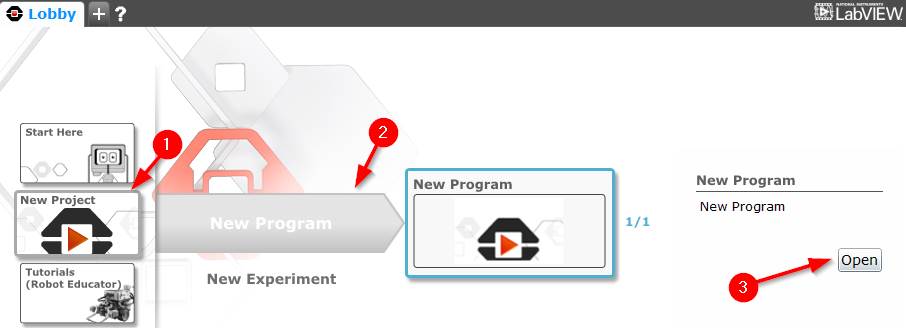
Aby utworzyć nowy projekt w wydaniu Lego Mindstorms Software Education:
Z holu wybrać New Project w menu po lewej
Wybierz nowy program
Kliknij na przycisk Otwórz na prawej
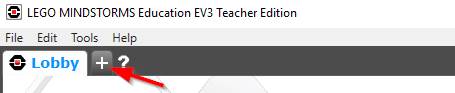
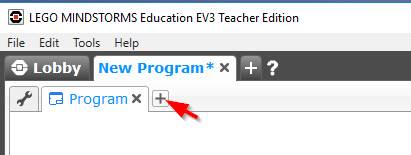
Nowy projekt i program zostanie otwarty w nowej zakładce o nazwie „Nowy program” na prawo od LObby patka. Wskazówka: Skrót do stworzenia projektu / programu jest, aby kliknąć przycisk + obok karty lobby, zrobi to samo:
Jak utworzyć nowy projekt: Home Edition
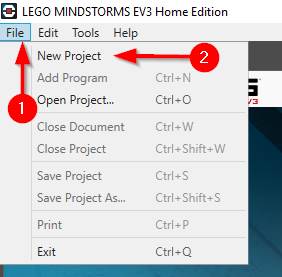
Aby utworzyć nowy projekt w wydaniu Lego Mindstorms Software Home:
Kliknij Plik | Nowy projekt
Nowy projekt i program zostanie otwarty w nowej zakładce o nazwie „Nowy program” po prawej stronie zakładki holu.
Porada
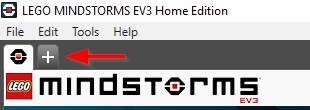
: jak wydaniu Edukacji skrót do utworzenia nowego projektu / programu
jest, aby kliknąć przycisk + po prawej stronie zakładki Lobby:
Interfejs programowania
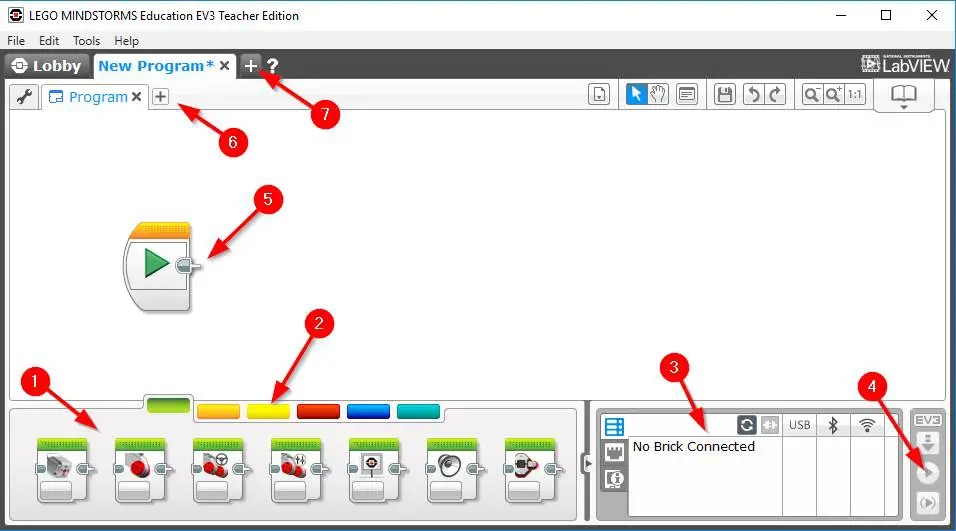
Poniższy rysunek przedstawia ogólny układ interfejsu programowania oprogramowania EV3:
Bloki programowe
Palety Programowanie blokowe
EV3 Brick informacji
Pobierz i uruchom program
Programowanie płótna (przeciągnij i upuść programowania bloki do tworzenia programu)
Nowy program
Nowy projekt
Jak podłączyć Lego EV3 Cegła do komputera
Zanim zaczniemy pisać program, przejdźmy Lego EV3 Brick podłączony do komputera jako pierwszy. Istnieją 2 sposoby Lego EV3 Cegła może być podłączone do komputera:
za pomocą kabla USB
przez Bluetooth.
Ja
osobiście wolę Bluetooth jak ja nie ma potrzeby, aby bawić się wokół z
podłączeniem kabla do komputera lub robota EV3 (aw niektórych przypadki port USB na EV3 Brick może nie być łatwo dostępne w zależności od budowy robota).
Podłączenie EV3 Brick przez USB
Aby połączyć EV3 Cegła do komputera przez port USB:
Podłącz
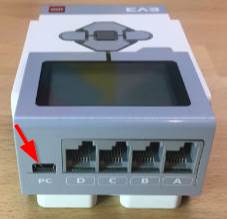
kabel USB dołączonego do zestawu Lego Mindstorms EV3 do portu komputera
znajduje się w prawym górnym rogu EV3 Cegła (Więcej informacji na temat
portów EV3 cegła, proszę zobaczyć nasze ogólne Brick posta tutaj ).
Podłącz drugi koniec kabla do wolnego portu USB w komputerze
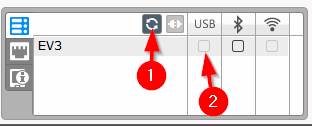
Jeśli
oprogramowanie programowanie Lego Mindstorms EV3 jest już otwarty z
nowym programem gotowy, kliknij przycisk odświeżania w oknie statusu (na
dole po prawej) i zaznacz pole wyboru USB Po wyświetleniu cegła EV3:
Podłączenie EV3 Cegła przez Bluetooth
Jest kilka kroków niezbędnych do uzyskania pracy cegły Lego EV3 przez Bluetooth do komputera:
Skonfigurować Bluetooth na EV3 Brick
Powiązać Lego EV3 Cegła do komputera
Nie
martw się, to musi być zrobione tylko raz to zrobił i nie ma bardziej
się bawić z kablem USB do podłączenia EV3 Cegła do komputera.
Konfiguracja Bluetooth
Sprawdź, czy funkcja Bluetooth jest włączona, czy nie ma tam mały symbol Bluetooth w lewym górnym rogu ekranu, a następnie:
Wybierz Ustawienia na EV3 Cegła (opcja klucza w prawym górnym rogu)
Przewiń w dół i wybierz Bluetooth
Kliknij środek Przycisk (OK) na pole wyboru , aby włączyć Bluetooth
Teraz, że funkcja Bluetooth jest włączona, że nadszedł czas, aby podłączyć go do komputera:
Zapewnić Bluetooth jest włączona w zasięgu komputera i że komputer jest wykrywalny.
Wybierz Ustawienia na EV3 Cegła (opcja klucza w prawym górnym rogu)
Przewiń w dół i wybierz Bluetooth
Naciśnij przycisk W górę 4 razy i wybierz Połączenia
Naciśnij przycisk W dół , aby wybrać wyszukiwanie
Po zakończeniu wyszukiwania, przewijania, aby wybrać komputer z poziomu listy i wybierz Połącz.
Wybierz przycisk Tick aby potwierdzić połączenie
Pozostawić PASSKEY jako domyślny (1234) i wybrać Enter (przycisk tick)
Na komputerze wprowadź hasło 1234
EV3 Cegła powinna dźwięk ponieważ łączy. Wybierz przycisk kleszcza na EV3 Brick, aby potwierdzić.
Podłączanie oprogramowania do programowania EV3 przez Bluetooth
Od wewnątrz Lego Mindstorms EV3
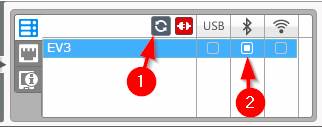
Oprogramowanie do programowania kliknij przycisk Odśwież w oknie
statusu (prawy dolny róg) i zaznacz pole wyboru Bluetooth, kiedy
zostanie wyświetlony cegła EV3:
Napisanie programu
Teraz zaczyna się zabawa, programowanie EV3 Brick! W tym momencie na stanowisku należy mieć następujące zakończone:
zainstalowane oprogramowanie Programowanie Lego Mindstorms EV3 i nowy projekt / program otwarty.
EV3 Brick podłączony do komputera i oprogramowania do programowania EV3.
Aby nam rozpoczął pozwala napisać prosty program, który nie wymaga kompilacji i będzie działać na EV3 Brick bezpośrednio:
Program # 1: Wyświetlanie oczy na ekranie
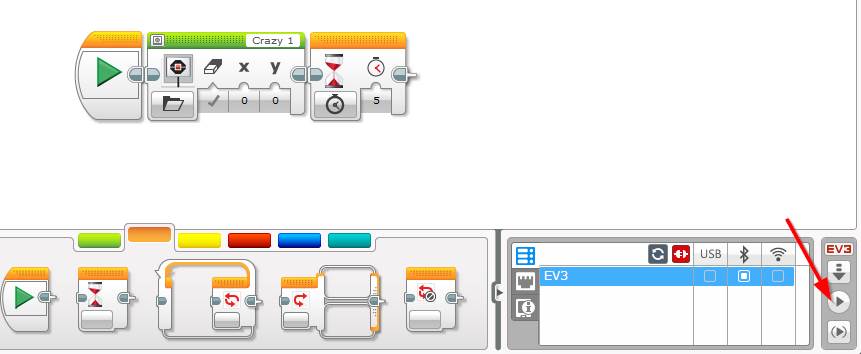
Na pierwszy programbędziemy wyświetlać niektóre oczy na ekranie EV3 cegły. Dlato do pracaużyjemy zielony blok wyświetlacza i blok pomarańczowy czekać. potrzebny
blok oczekiwania jest mieć program czekać na tyle długo, aby wyświetlić
oczy, bez niego program będzie działać tak szybko, że nie byłoby
zobaczyć je.
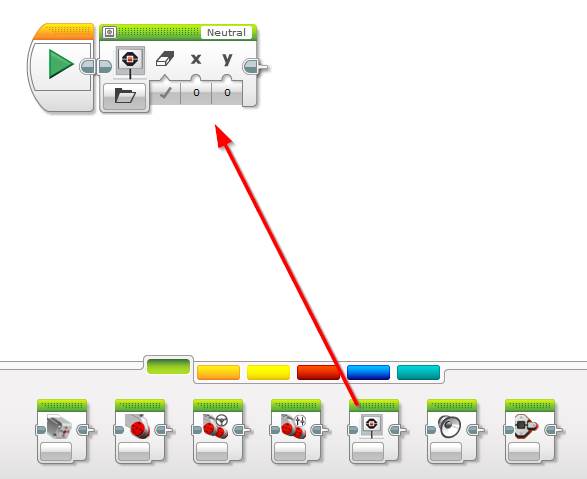
Przeciągnij zieloną wyświetlanie bloku w górę po prawej stronie bloku początkowa:
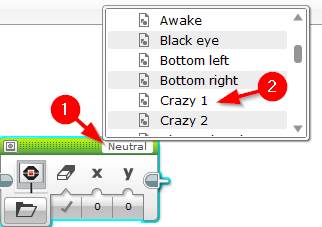
Standardowo zestaw oczy patrząc do przodu są wyświetlane, ten nazywany jest „neutralny” obrazu. Pozwala to zmienić, aby pokazać Szalone 1. Aby to zrobić, kliknij słowo „neutralna” w prawym górnym rogu bloku wyświetlacza i wybierz przewinąć w dół, aby wybrać LEGO plików obrazów | oczy | crazy 1
Szalony 1 raz został wybrany, kliknij poza z pola wyboru, aby je zamknąć.
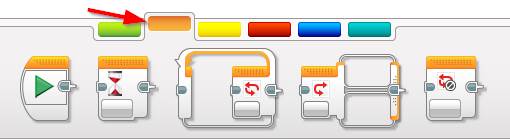
Kliknij na pomarańczowy przycisk , aby pokazać paletę Pomarańczowy
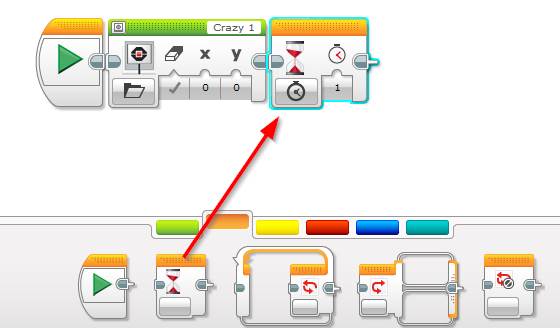
Przeciągnąć pomarańczową blok Wait i upuść go na prawo od bloku reklamowej
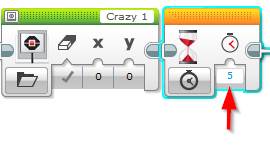
Umożliwia wyświetlanie obrazu na 5 sekund - kliknij bloku czekać na wejście Sekund i aktualizuje liczbę do 5 .
Czas, aby uruchomić program! Kliknij przycisk Pobierz i biegną od wewnątrz panelu informacyjnego EV3 Brick znajduje się w prawym dolnym rogu
EV3 Cegła powinna gongu, gdy nowy program zostanie pobrany. Sprawdź ekran na cegły, powinieneś zobaczyć szalone oczy wyświetlany.
Program # 2: Przenoszenie oczy na ekranie
W kolejnym programie zrobimy oczy poruszać. Aby
to zrobić, będziemy używać bloku Loop pomarańczowy, aby przełączać
pomiędzy dwoma zielonymi Wyświetl bloki - jeden przedstawiający Szalony
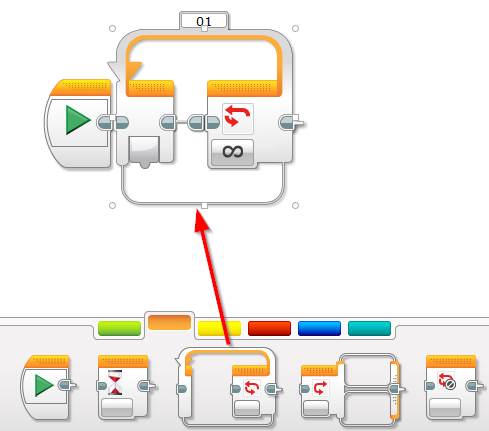
1, a drugi szalony 2. Pomarańczowy blok pętli można wykorzystać do powtórzenia logiki dla danego czasu, albo liczyć aż czujnik zwraca pewną wartość. W naszym przypadku tutaj użyjemy go uruchomić naszą logikę przez 5 sekund:
Otworzyć nowy program poprzez kliknięcie na plus (+) przycisk obok zakładki aktualnie otwartego
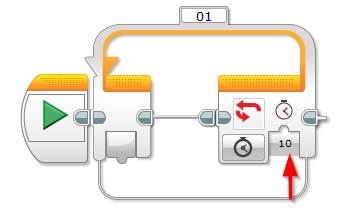
Przeciągnąć się pomarańczowy Loop blok i upuść go na prawo od początku bloku
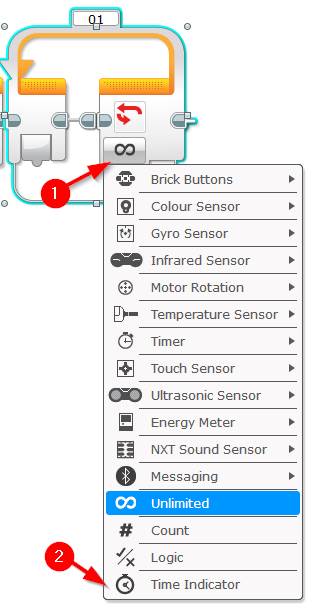
Zmień wejście pętli od nieskończoności do wskazywanego czasu
Ustaw wejście czasu wejścia pętli do 10 - to będzie to trwać 10 sekund.
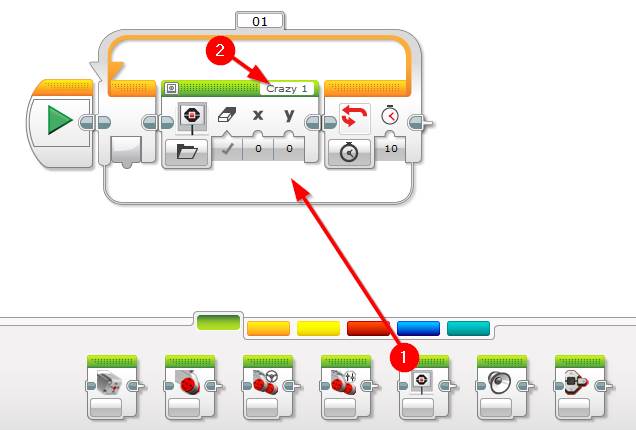
Przeciągnij
i upuść zielonego bloku wyświetlacza na środku pętli i zmienić go, aby
wyświetlić crazy 1 (tak jak my w programie preivous)
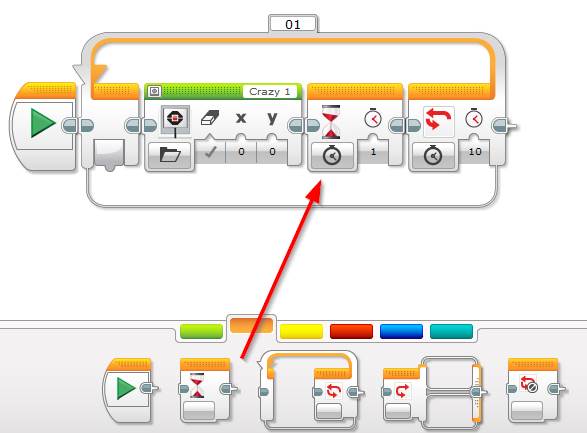
Przeciągnij i upuść bloku pomarańczowy doczekać, aby po prawej stronie wyświetlacza zielonego bloku. Zostaw to czas na wejście 1 na 1 sekundę:
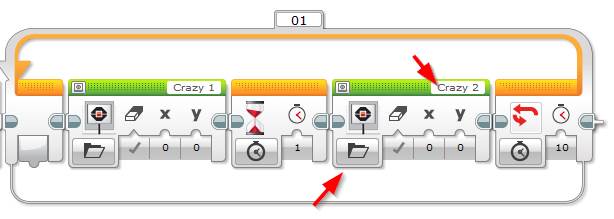
Przeciągnij kolejną zieloną wyświetlanie bloku po prawej Timer , i tym razem ustawić go do wyświetlania obrazu o nazwie Szalony 2 .
Na ostatni etap pozwala dodać kolejny blok pomarańczowy Czekaj na prawo od ostatniego bloku reklamowej
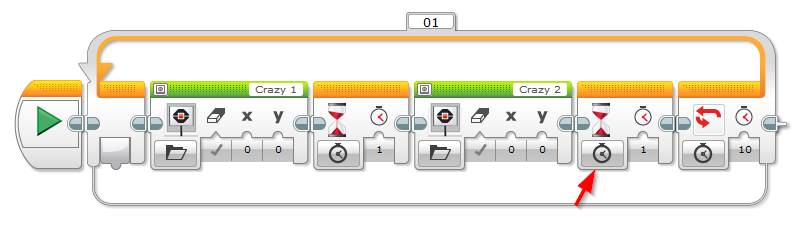
Ostateczny programGratulacje program jest już gotowy! Logika
wyświetli crazy 1 obrazu przez 1 sekundę, następnie Crazy 2 obrazu
przez 1 sekundę i ponownie to przez 10 sekund, usytuowane w bloku pętli. Hit Pobierz i przycisk Uruchom, aby uruchomić program.
Jak zapisać projekt
Aby zapisać projekt (i wszystkie programy pod nią):
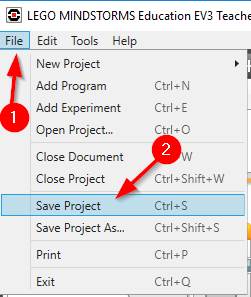
Kliknij Plik | Zapisz Projekt
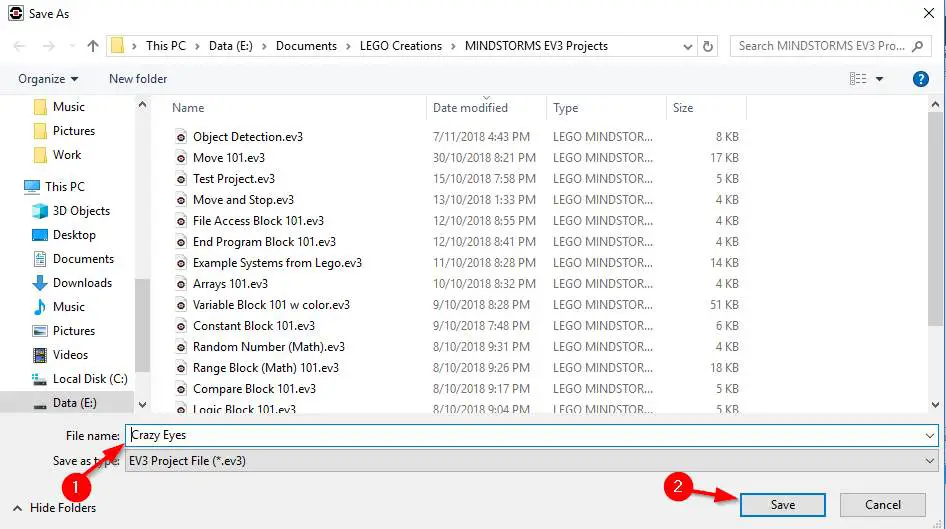
Ewentualnie, Wybierzfolder, w którym chcesz zapisać plik, wpisz nazwę pliku projektu do polu Nazwa pliku i kliknij przycisk Zapisz .
Wskazówka: Naciśnięcie Ctrl + S zrobi to samo co kliknięcie Plik | Zapisać
Zapraszam zostawić komentarz, jeśli napotkasz jakiekolwiek problemy lub masz jakiekolwiek pytania.
Fajnie, że jest taki przewodnik dla początkujących! Ja sama zaczynałam od podstaw i pamiętam jak to było wyzwanie. Swoją drogą, warto też zajrzeć na strony z dodatkowymi materiałami, czasem można trafić na super pomoce. Ostatnio natknęłam się na https://teddyeddieandmore.com/, gdzie są ciekawe zasoby do nauki języka angielskiego.

Fajnie, że jest taki przewodnik dla początkujących! Ja sama zaczynałam od podstaw i pamiętam jak to było wyzwanie. Swoją drogą, warto też zajrzeć na strony z dodatkowymi materiałami, czasem można trafić na super pomoce. Ostatnio natknęłam się na https://teddyeddieandmore.com/, gdzie są ciekawe zasoby do nauki języka angielskiego.
OdpowiedzUsuń